Pressemitteilung -
Audio und Video in Text umwandeln - ganz einfach
Sind Sie es leid, Audios und Videos manuell in Text zu konvertieren, nur um alle paar Minuten aufzugeben, weil es langweilig und umständlich ist? Ständiges Zurückspulen und Wiederholen sowie langsame Wiedergabegeschwindigkeiten helfen Ihnen nicht, den Inhalt der Medien genau zu transkribieren, wenn Ihre Gedanken immer wieder abschweifen.
Die gute Nachricht: Sie müssen es nicht manuell machen. Es gibt intelligente Möglichkeiten, diese Aufgabe zu automatisieren, und das mit nur wenigen Klicks. Das einzige Problem ist die Genauigkeit. Obwohl es viele Transkriptionswerkzeuge gibt, variieren sie erheblich in Bezug auf ihre Genauigkeit. Hier kommen wir ins Spiel. Wir haben die besten Methoden für Sie, um Ihre Audios und Videos mühelos zu transkribieren.
Teil 1: Die beste Möglichkeit, Videos auf Windows und Mac in Text umzuwandeln
Univd AI Sprache zu Text ist eine der schnellsten, einfachsten und zuverlässigsten Optionen, um Videos in Text umzuwandeln. Die leistungsstarke eingebaute KI kann Reden, Lieder, Sprachnotizen, Aufnahmen und Dialoge aus Mediendateien mit außergewöhnlicher Genauigkeit umwandeln. Alles, was Sie tun müssen, ist, den transkribierten Text zu überprüfen und mögliche Fehler zu korrigieren, die aufgrund der niedrigen Audioqualität auftreten können.

HitPaw Univd - All-in-One Video-Lösungen für Win & Mac


Sicher verifiziert. 254.145 Personen haben es heruntergeladen.
- KI-Transkription: Verwenden Sie KI, die auf unzähligen Stunden Medien-zu-Text-Umwandlungen trainiert wurde, um Text zu generieren.
- 1000+ Formate unterstützt: Transkribieren Sie Text aus über 1.000 Audio- und Videoformaten mit nur einem Klick.
- 16 unterstützte Sprachen: Transkribieren Sie Video und Audio in Text in 16 verschiedenen globalen Sprachen.
- Direkt zu Text oder Untertiteln: Alle Transkriptionen werden im .TXT- oder .SRT-Format für Ihre Bequemlichkeit generiert.
- Unvergleichliche Fehlerquoten: Die KI-Transkription von HitPaw Univd hat die niedrigsten Fehlerquoten erwiesen.
- Breite Unterstützung für Inhalte: Podcasts, Besprechungen, Sprachaufnahmen, Streaming-Inhalte, Interviews – transkribieren Sie alles.
Konvertieren Sie Audio und Video in Text mit Univd AI-Tools
- Schritt 1: Wählen Sie die Speech-to-Text-Funktion
- Schritt 2: Fügen Sie die Mediendatei hinzu
- Schritt 3: Wählen Sie das Ausgabeformat und die Sprache
- Schritt 4: Starten Sie die Transkription von Video zu Text
- Schritt 5: Vorschau und Export der Untertitel
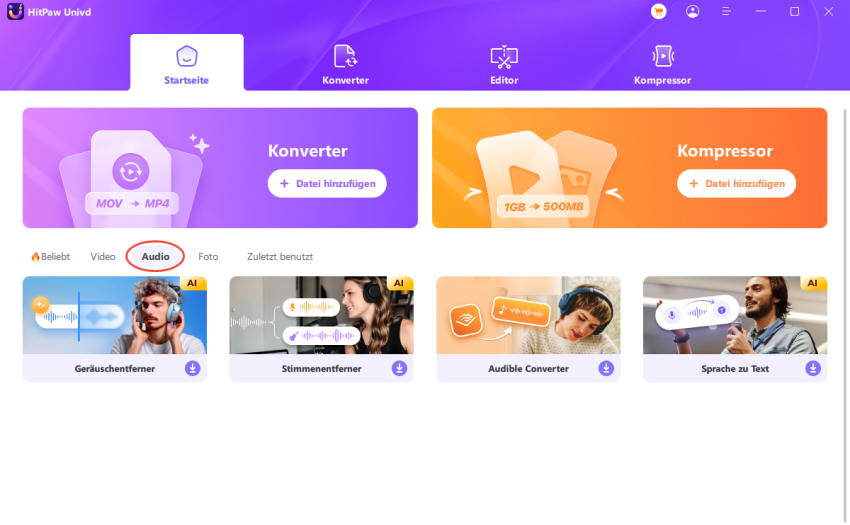
Starten Sie HitPaw Univd (HitPaw Video Converter) >> Wählen Sie den Video-Tab >> Wählen Sie „Speech to Text“.
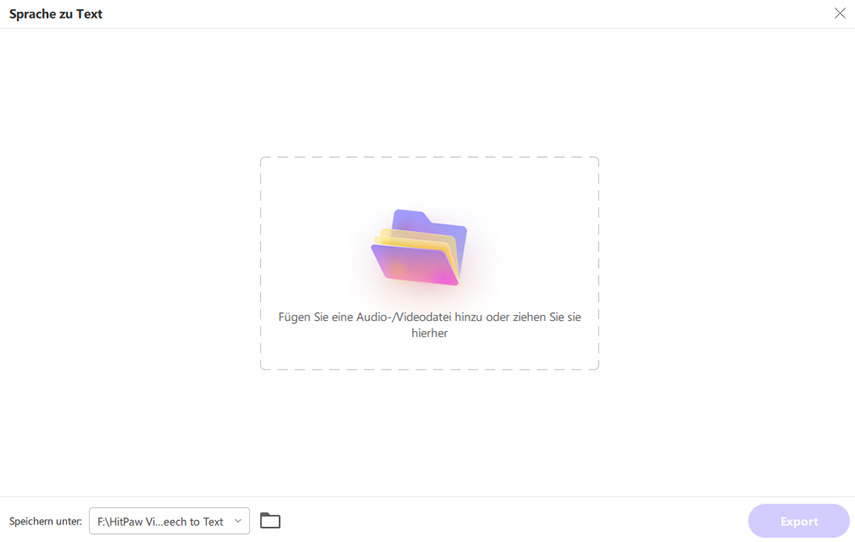
Zieh und droppe die Mediendatei in das Upload-Feld. Sie können auch das Dropdown-Menü „Datei hinzufügen“ verwenden.
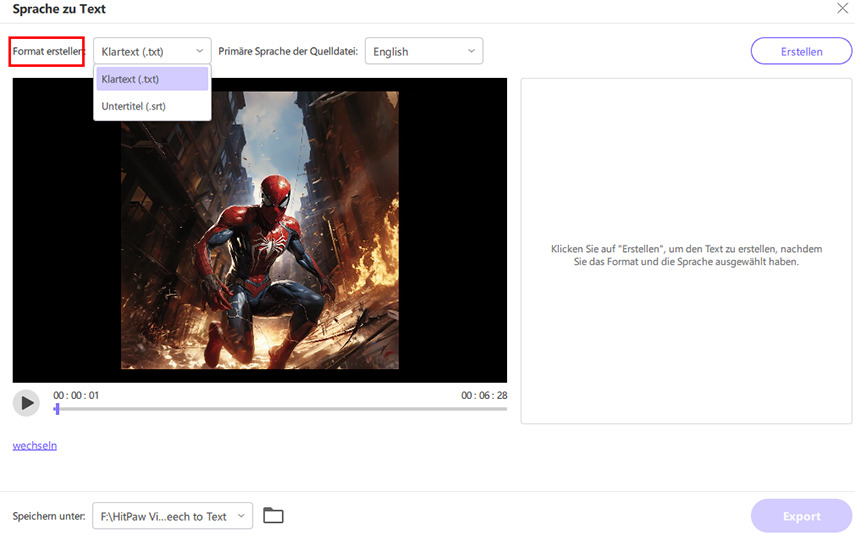
Verwenden Sie die Dropdown-Schaltflächen oben, um das Ausgabeformat (zwischen Text und Untertiteln) und die Hauptsprache der Quelldatei auszuwählen.
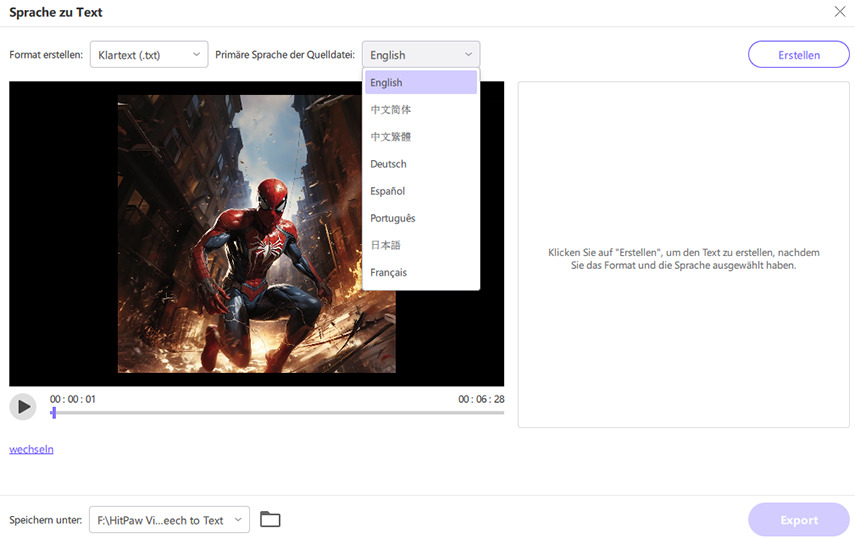
Klicken Sie auf „Erstellen“, um mit der Transkription zu beginnen.
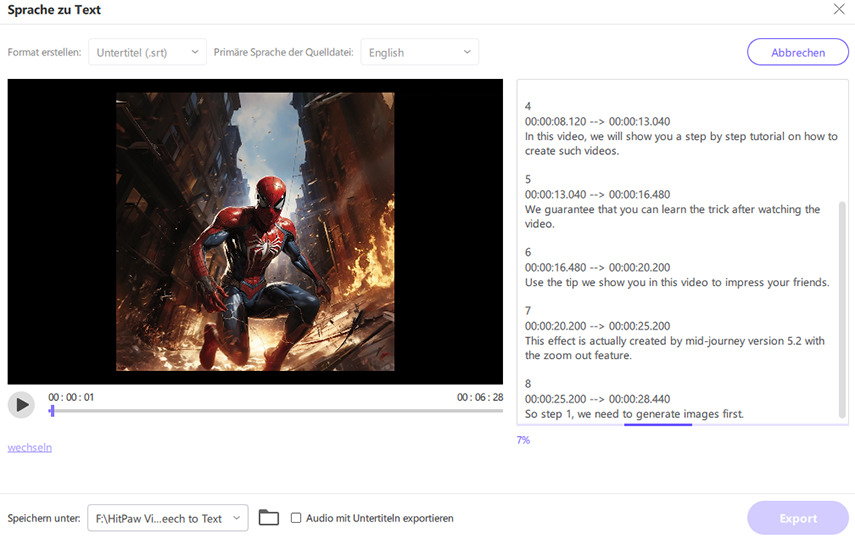
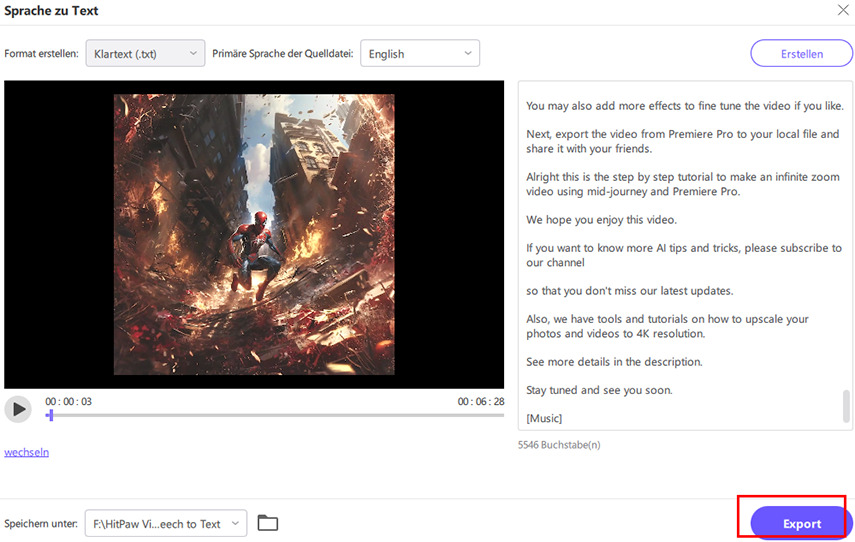
Wenn Sie das Ausgabeformat als SRT gewählt haben, enthält die Transkription Zeitstempel. Andernfalls wird nur die Transkription angezeigt.
Klicken Sie auf „Exportieren“, um nur die Transkription zu extrahieren. Aktivieren Sie „Video mit Untertitel exportieren“ (dies funktioniert nur, wenn das Ausgabeformat als SRT ausgewählt wurde), um die Untertitel mit dem Originalvideo zu kombinieren.
Teil 2: Video auf iPhone aus der iOS-Fotos-App in Text transkribieren
Während Univd ein großartiges Tool für die Transkription von Medien auf Windows und Mac ist, was ist, wenn Sie es auf Ihrem iPhone tun müssen? Nun, dafür benötigen Sie eine andere App - die Documents-App. Die Documents-App kann kostenlos im App Store heruntergeladen werden und kann das Video direkt aus der iOS-Fotos-App importieren und transkribieren. So geht's:
- Schritt 1: Video in Documents importieren
- Schritt 2: Aufgabe auswählen
- Schritt 3: Transkription starten
- Schritt 4: Transkription zugreifen
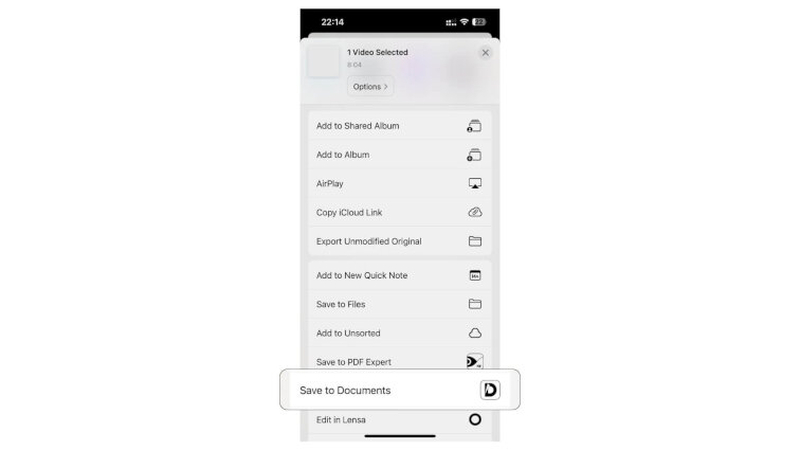
Nachdem Sie die Documents-App heruntergeladen haben, öffnen Sie die Fotos-App auf Ihrem iPhone >> Gehen Sie zum Video, das Sie transkribieren müssen >> Tippen Sie auf „Teilen“ >> Klicken Sie auf „In Documents speichern“.
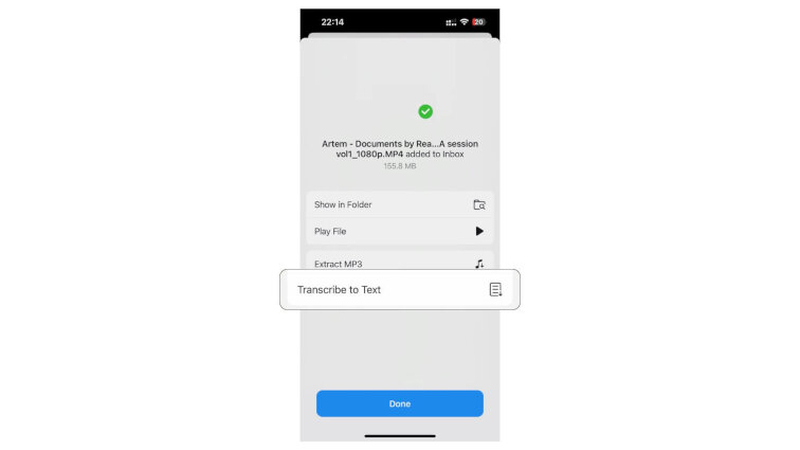
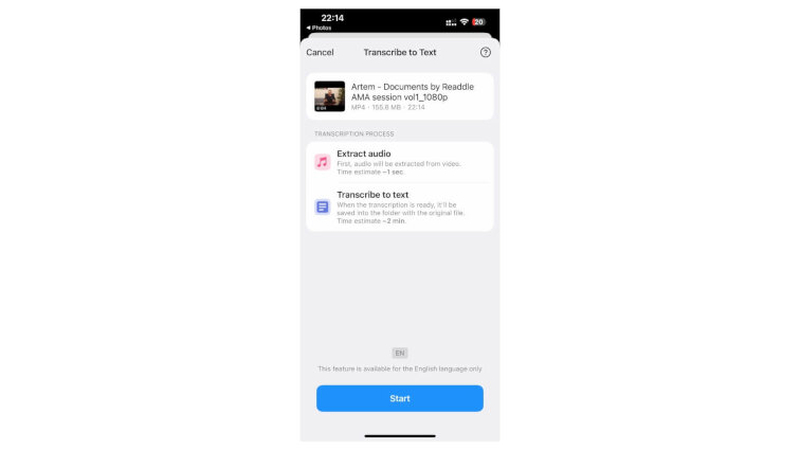
Auf dem nächsten Bildschirm klicken Sie auf „In Text transkribieren“.
Klicken Sie auf „Start“ auf dem nächsten Bildschirm.
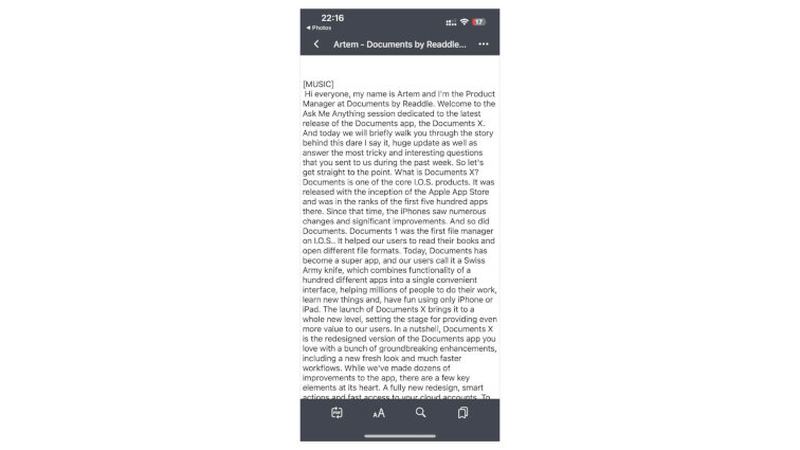
Die abgeschlossene Transkription wird als Textdatei im Ordner „Posteingang“ der Documents-App gespeichert.
Teil 3: Video auf Android mit Transkriptor in Text umwandeln
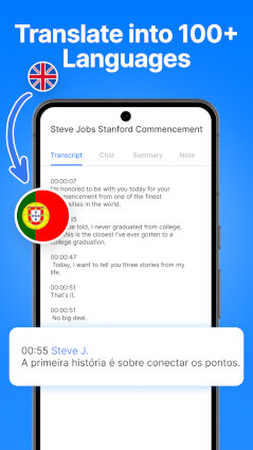
Hätten Sie gedacht, dass wir die Android-Nutzer vergessen? Transkriptor ist eine Android-App mit einer leistungsstarken Transkriptionsfunktion, die einen hochgenauen Video-zu-Text-Service bietet. Es handelt sich um eine Premium-App, die jedoch eine kostenlose Testversion anbietet, die für unseren Zweck ausreicht. Das Beste an Transkriptor ist, dass es Transkripte in über 100 Sprachen bietet. So einfach ist die Nutzung:
- Schritt 1: Medien-Datei importieren
- Schritt 2: Transkription starten
- Schritt 3: Transkription zugreifen
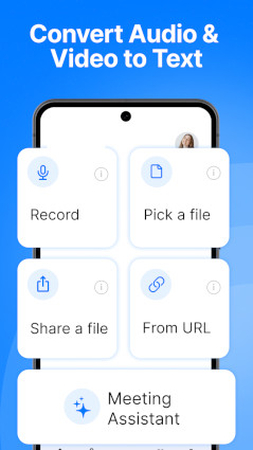
Fügen Sie eine Mediendatei direkt von Ihrem Android-Handy oder einer URL hinzu.
Klicken Sie auf den „Start“-Button auf dem nächsten Bildschirm, um die Transkription zu starten.
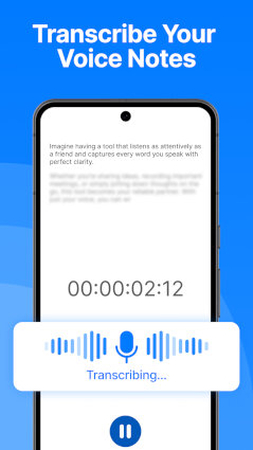
Sobald der Transkriptionsprozess abgeschlossen ist, steht der Text in der App zur Verfügung.
Teil 4: Video online mit 360Converter in Text transkribieren
360Converter ist der am nächsten kommende universell kompatible Transkriptionsservice. Es handelt sich um ein Online-Tool, auf das von jedem browser-kompatiblen Gerät aus zugegriffen werden kann. Sie müssen keine App herunterladen, sodass keine Kompatibilitätsprobleme auftreten. 360Converter ermöglicht es Ihnen, Medien direkt von Ihrem Gerät oder einem beliebten Cloud-Dienst hochzuladen. Es ist einfach und intuitiv zu bedienen.
- Schritt 1: Video hochladen
- Schritt 2: Transkription starten
- Schritt 3: Transkription zugreifen
Laden Sie das Video direkt von Ihrem Gerät oder der Cloud auf 360Converter hoch.
Klicken Sie auf „Weiter“ und warten Sie, bis der Prozess abgeschlossen ist.
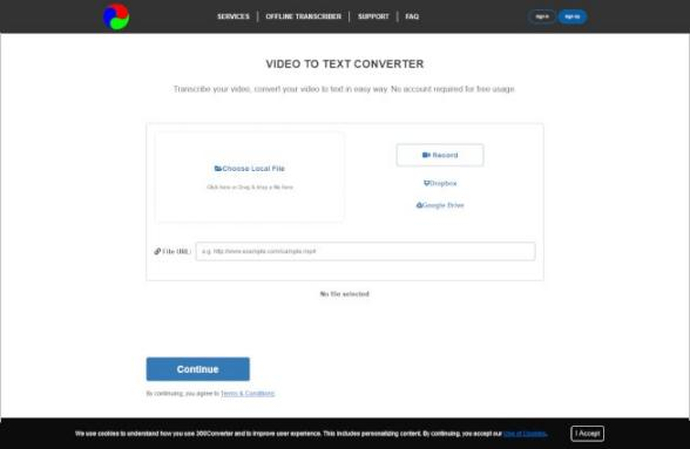
Sobald der Prozess abgeschlossen ist, können Sie entweder die Transkription herunterladen oder kopieren.
Häufig gestellte Fragen zur Video-zu-Text-Transkription
Q1.Gibt es eine Möglichkeit, ein Video kostenlos in Text zu transkribieren?
A1.Es gibt mehrere Möglichkeiten, ein Video kostenlos in Text zu transkribieren, aber sie sind mühsam. Einige Optionen umfassen YouTube-Auto-Untertitel, Google Docs Sprach-Typing, Descript usw. Einige Premium-Dienste wie Veed.io, Kapwing und andere bieten ebenfalls kostenlose Tarife mit weitgehend begrenzten Funktionen an, aber Sie können sie für die Video-zu-Text-Transkription bei Bedarf verwenden.
Q2.Kann ich ein YouTube-Video in Text umwandeln?
A2.Ja. Einige Apps und Online-Dienste lassen Sie YouTube-Videos direkt importieren und automatisch transkribieren. Die meisten Apps können jedoch keine Videos von der YouTube-URL importieren. Daher müssen Sie möglicherweise auf ein Drittanbieter-Tool wie HitPaw Univd zurückgreifen, um das YouTube-Video zuerst herunterzuladen und dann in die Transkriptions-App oder -Website hochzuladen. Interessanterweise bietet YouTube auch automatisch generierte Untertitel, wenn Sie das Video direkt auf die Plattform hochladen. Wenn das Video noch keine Untertitel hat, können Sie es herunterladen und dann hochladen, um von YouTube die Aufforderung zur Generierung von Untertiteln zu erhalten. Dies ist jedoch nicht der zuverlässigste Weg, um genaue Transkriptionen zu erhalten.
Q3.Kann Google ein Video transkribieren?
A3.Google bietet keinen eigenständigen Video-zu-Text-Dienst an, aber Sie können die Funktion „Sprach-Typing" in Google Docs verwenden, um Stimmen in Text umzuwandeln.
Fazit
Die Transkription von Video und Audio in Text ist in vielen Kontexten wichtig. Automatische Transkription kann ein Wendepunkt sein, sei es für die Erstellung von Untertiteln in der Unterhaltungsindustrie oder um Ihre Sprachaufnahmen in schriftliche Form zu bringen. Für schnelle, einfache und genaue Transkription nutzen Sie HitPaw Univd. Die KI, die in HitPaw Univd integriert ist, wurde darauf trainiert, menschliche Stimmen selbst bei niedrigen Qualitätsmediendateien genau zu transkribieren. Probieren Sie es noch heute aus.
Themen
- Daten, Telekom, IT
Willkommen bei HitPaw, und wir sind seit 2019 bestrebt, hochwertige Softwarelösungen anzubieten. Unsere Produkte umfassen eine breite Palette von Tools für die Bearbeitung von Medieninhalten, einschließlich Video-, Bild- und Audioschnitt. Unser Ziel ist es, unseren Nutzern benutzerfreundliche und leistungsstarke Software zu bieten, die es ihnen ermöglicht, ihre kreativen Ideen einfach und effizient umzusetzen.