News -
Wie man EXO schnell in MP4 umwandelt – so geht’s
Was ist eine EXO-Datei?
EXO-Dateien sind Videodateien, die hauptsächlich von der YouTube-App auf Android-Geräten zur Speicherung von Videodaten verwendet werden. Diese Dateien sind in der Regel Teil einer größeren Sammlung segmentierter Dateien, die zusammen ein vollständiges Video bilden, und werden häufig für die Offline-Wiedergabe genutzt. Darüber hinaus sind EXO-Dateien komprimiert, wodurch sie sich ideal für Streaming und die Offline-Wiedergabe eignen.
EXO-zu-MP4-Konverter 1: OnlineConvertFree
OnlineConvertFree ist ein beliebtes Online-Konvertierungstool, das zur Vereinfachung der Konvertierung zwischen verschiedenen Dateitypen dient. Das Tool verfügt über eine einfache und intuitive Benutzeroberfläche und kann ohne Installation verwendet werden. Zudem unterstützt OnlineConvertFree eine breite Palette von Video- und Audioformaten, darunter EXO, MP4, AVI, MOV, MKV, MPG, MP3, OGG, AAC usw. Solange Sie einen Browser auf Ihrem Gerät installiert haben und die Internetverbindung stabil ist, können Sie jederzeit und überall auf OnlineConvertFree zugreifen.
So konvertieren Sie EXO in MP4 mit OnlineConvertFree:
1: Öffnen Sie den Browser auf Ihrem Gerät und navigieren Sie zu https://onlineconvertfree.com/de/convert-format/exo-to-mp4/.
2: Klicken Sie auf die Schaltfläche DATEI WÄHLEN, um Ihre EXO-Datei für die Konvertierung hochzuladen.
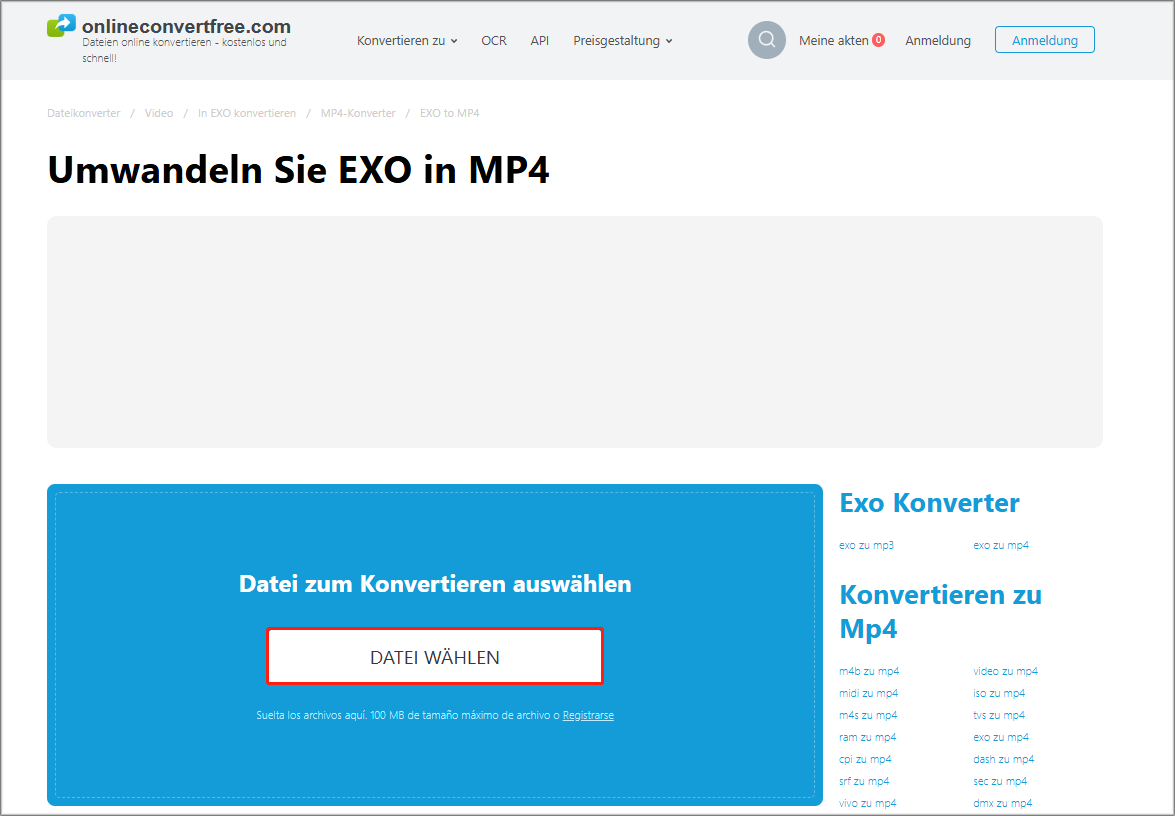
3: Da MP4 standardmäßig als das Ausgabeformat ausgewählt ist, klicken Sie nach dem Upload direkt auf die Schaltfläche Konvertieren.
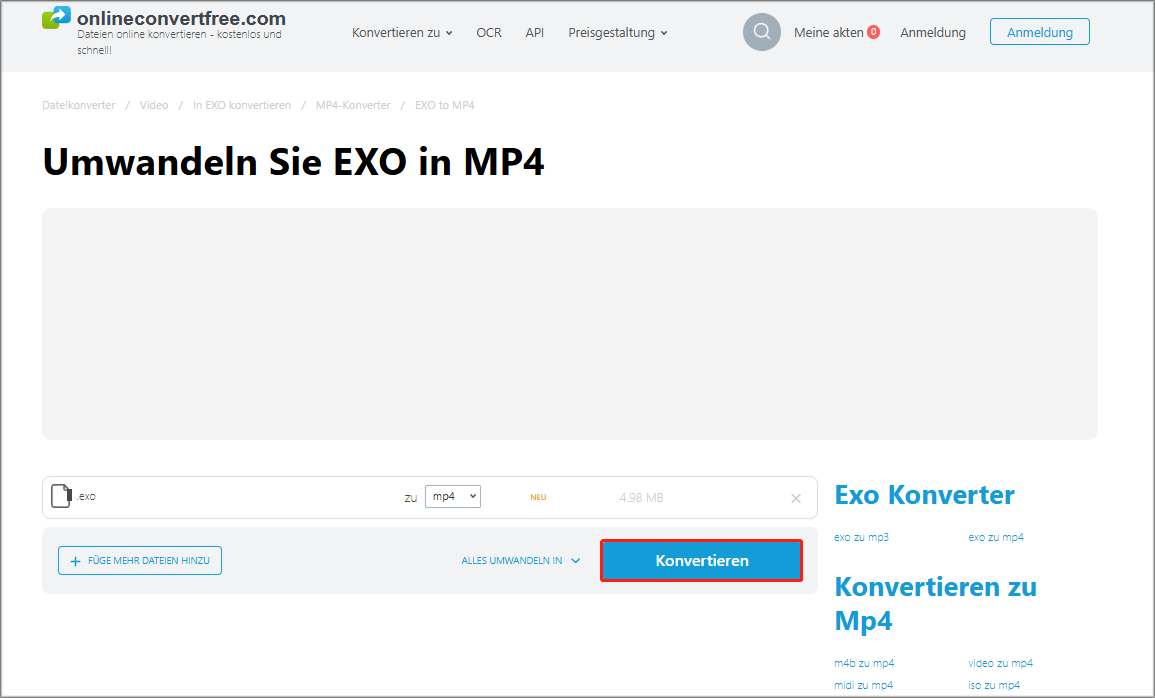
4: Sobald die Konvertierung abgeschlossen ist, klicken Sie auf die Schaltfläche Herunterladen, um die konvertierte MP4-Datei lokal zu speichern.
Wie kann man EXO in MP4 umwandeln? Jetzt kennen Sie die Antwort. Mit den oben genannten Schritten ist die Konvertierung ein Kinderspiel.
EXO-zu-MP4-Konverter 2: Filesmonkey
Ein weiteres empfohlenes Online-Tool ist Filesmonkey, das EXO-Dateien problemlos in MP4 umwandeln kann. Es ist äußerst geeignet für diejenigen, die schnelle Dateikonvertierungen wünschen und kein zusätzliches Programm installieren möchten. Wichtig ist, dass Filesmonkey zahlreiche Dateiformate unterstützt, zum Beispiel EXO, MP4, MP3, AVI, MKV, MOV, FLV, WebM und mehr.
Gehen Sie einfach wie folgt vor, um EXO in MP4 zu konvertieren:
1: Besuchen Sie zunächst die offizielle Website von Filesmonkey.
2: Laden Sie anschließend die zu konvertierende EXO-Datei hoch, indem Sie auf die Schaltfläche Datei wählen klicken.
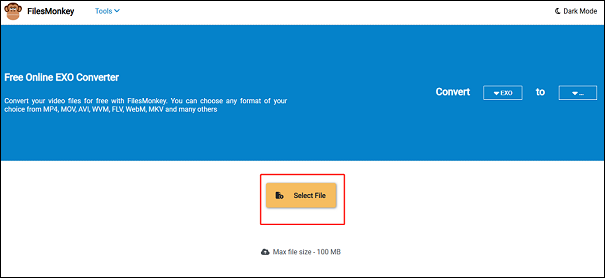
3: Klicken Sie auf die Schaltfläche Konvertieren zu, um die Formatliste zu öffnen. Wechseln Sie dort zur Registerkarte Video und klicken Sie auf MP4.
4: Sobald Sie auf MP4 klicken, beginnt die Konvertierung automatisch. Vergessen Sie nicht, die konvertierte Datei nach Abschluss lokal zu speichern. Klicken Sie auf die Schaltfläche Herunterladen.
Mit Filesmonkey können Sie EXO mühelos in MP4 umwandeln!
Ein toller MP4-Konverter: MiniTool Video Converter
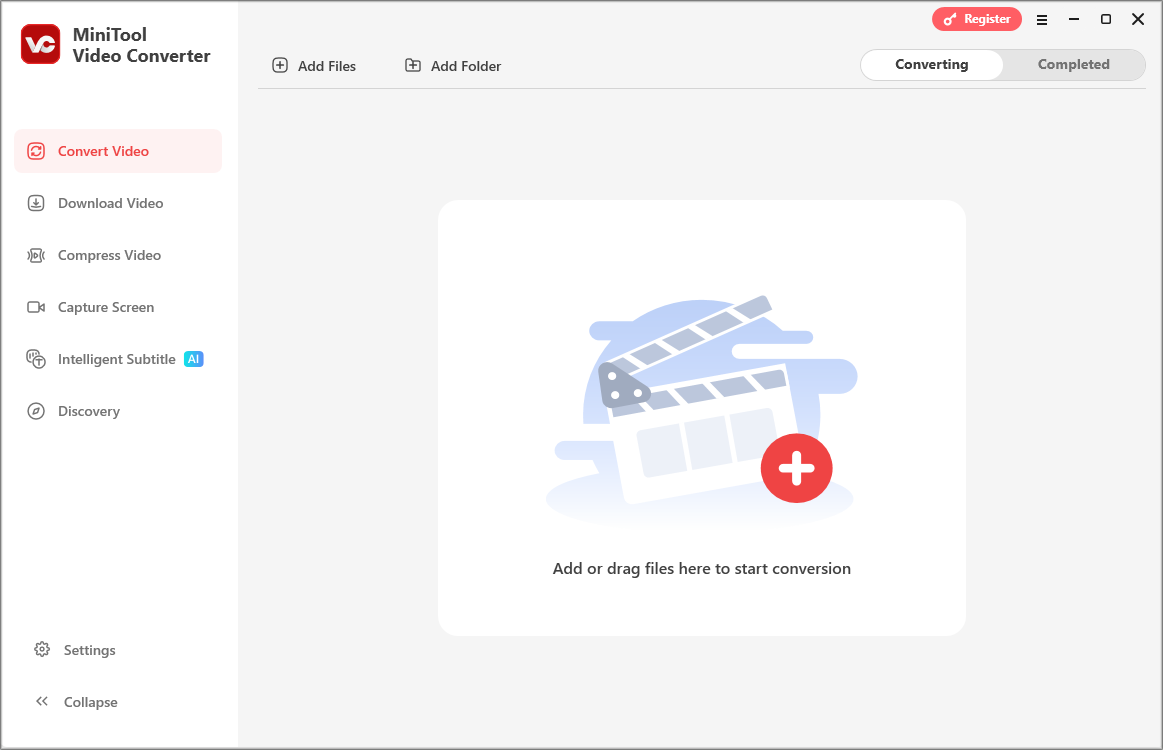
Zusätzlich zu den oben genannten Online-Konvertern möchten wir Ihnen einen leistungsstarken Desktop-Konverter namens MiniTool Video Converter empfehlen. Dieser erstklassige Dateikonverter bietet vielfältige Funktionen und kann so nahezu alle Ihre Anforderungen erfüllen. Er unterstützt nicht nur eine Vielzahl von Dateiformaten wie MP4, DV, FLV, MP3, OGG, M4R, AAC, TS, MOV, sondern ermöglicht Ihnen auch, Video-/Audiodateien direkt für Geräte (Apple, Huawei, Samsung und Android) und soziale Plattformen wie YouTube, Facebook, Instagram, Vimeo, zu konvertieren.
Darüber hinaus ermöglicht MiniTool Video Converter die Anpassung der Ausgabeparameter, darunter Bildrate, Bitrate, Auflösung und andere. Sie können je nach Bedarf diese Parameter anpassen. Die Stapelkonvertierung ist ebenfalls unterstützt. Neben der Konvertierungsfunktion können Sie MiniTool Video Converter verwenden, um fast alle Aktivitäten auf dem Computerbildschirm aufzuzeichnen und Videos, Musik, Playlists usw. von YouTube herunterzuladen.
Klicken Sie auf den Download-Button unten, um ihn auszuprobieren!

Fazit
Wie kann man EXO effizient und mühelos in MP4 umwandeln? Sie können in diesem Artikel zwei zuverlässige und praktische EXO-zu-MP4-Konverter entdecken. Folgen Sie einfach den obigen Anweisungen, um die Konvertierung abzuschließen.
