Pressemitteilung -
5 Methoden: So entfernen Sie Viren vom Laptop ohne Antivirensoftware
Wie kann man Viren vom Computer entfernen? Diese MiniTool-Anleitung umfasst einige hilfreiche Lösungen, zum Beispiel das Trennen der Internetverbindung, das Ausführen eines vollständigen Scans, das Löschen temporärer Dateien und verdächtiger Anwendungen im abgesicherten Modus oder sogar das Durchführen eines Werksresets. Lesen Sie sofort weiter.
Viren können jeden Weg finden, um in Ihren Desktop, Laptop oder andere Geräte einzudringen, um Ihre Daten zu stehlen und das System zu beschädigen. Sobald Sie ein Anzeichen für eine Viren- oder Malware-Infektion feststellen, müssen Sie Ihren Computer sofort vom Internet trennen.
Durch das Trennen der Internetverbindung kann die weitere Verbreitung von Viren oder Malware gestoppt werden und es wird verhindert, dass der Angreifer weitere Daten von Ihnen erhält und weiteren Verlust verursacht. Auf diese Weise kann außerdem sichergestellt werden, dass die folgenden Methoden ohne Unterbrechungen reibungslos durchgeführt werden.
Wenn Sie Viren vom Laptop ohne Antivirensoftware entfernen möchten, können die folgenden Lösungen hilfreich sein. Probieren Sie diese nacheinander aus, um die Computerviren erfolgreich zu entfernen.
Lösung 1: Führen Sie einen vollständigen Systemscan durch
Wie kann man Viren vom Computer entfernen? Wenn Sie vermuten, dass Ihr Gerät mit einem Virus infiziert ist, sollten Sie vor allem Ihr System gründlich scannen.
Dazu können Sie den Microsoft Defender verwenden:
- Drücken Sie die Tastenkombination Windows + I, um die Einstellungen zu öffnen.
- Navigieren Sie zu Update & Sicherheit > Windows-Sicherheit > Viren- und Bedrohungsschutz.
- Klicken Sie unter Aktuelle Bedrohungen auf Scanoptionen.
- Wählen Sie im neuen Fenster die Option Vollständige Überprüfung und klicken Sie auf Jetzt überprüfen.
Dadurch werden alle Dateien und laufenden Programme auf Ihrer Festplatte überprüft, weshalb dieser Vorgang länger als eine Stunde dauern kann.
Die Windows-Sicherheit hat jedoch eigene Beschränkungen und kann nicht alle Viren beseitigen. Daher können Sie erwägen, Antivirensoftware von Drittanbietern wie McAfee, Malwarebytes oder Norton zu verwenden. Beachten Sie, dass einige erweiterte Funktionen kostenpflichtig sind.
Lösung 2: Starten Sie Ihren PC im abgesicherten Modus
Der abgesicherte Modus ist ein Diagnosemodus eines Betriebssystems, in dem der Computer nur mit erforderlichen Dateien und Diensten geladen wird, wodurch Viren isoliert und deaktiviert werden können.
So starten Sie Ihren Computer im abgesicherten Modus:
- Klicken Sie auf das Startsymbol und wählen Sie die Option Einstellungen.
- Klicken Sie anschließend auf Update & Sicherheit > Wiederherstellung > Erweiterter Start > Jetzt neu starten.
- Nachdem Sie den Computer neu gestartet haben, wird die Windows-Wiederherstellungsumgebung (WinRE) geöffnet.
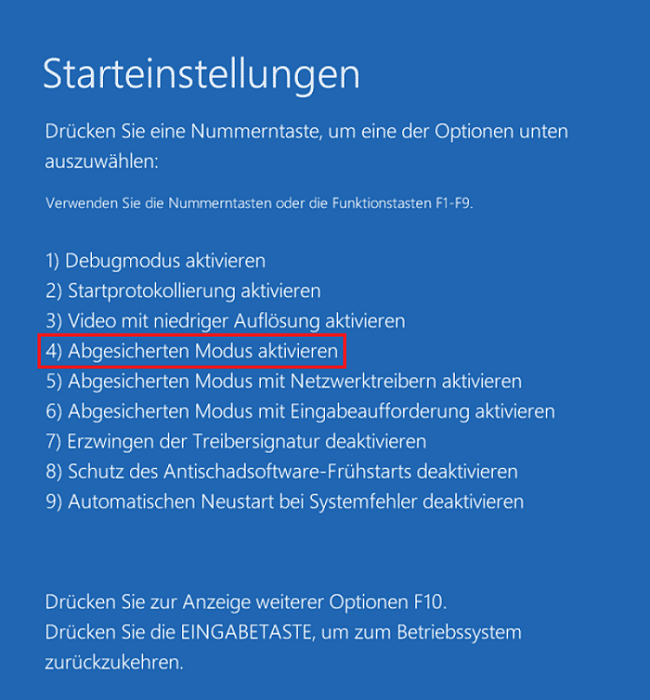
- Wählen Sie dort Problembehandlung > Erweiterte Optionen > Starteinstellungen > Neu starten.
- Drücken Sie die F4-Taste, um den abgesicherten Modus zu aktivieren.
Schritt 1. Schädliche Erweiterungen entfernen
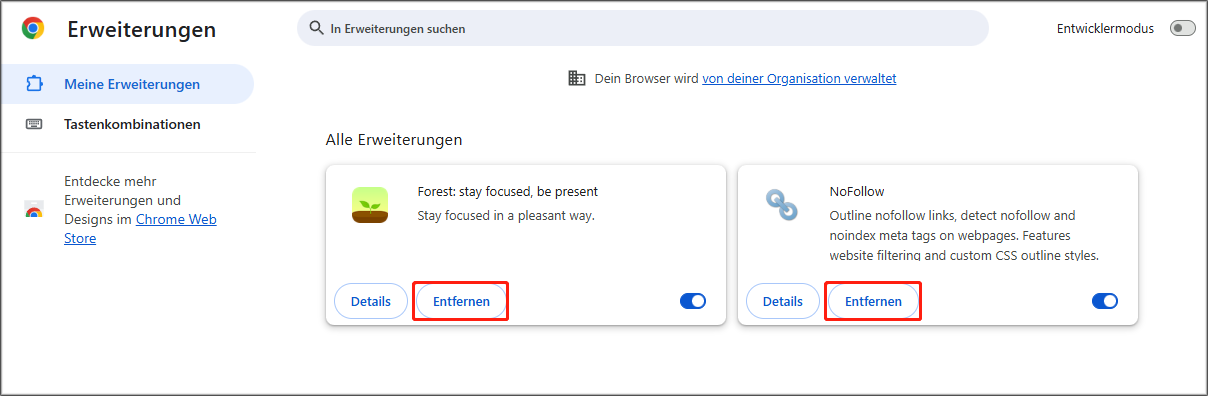
Viren und Malware können sich manchmal in den Browser-Erweiterungen verstecken. Überprüfen Sie die Einstellungen Ihrer Browser und entfernen Sie die Erweiterungen, die Sie nicht kennen oder denen Sie nicht vertrauen. So entfernen Sie problematische Erweiterungen in Ihren Browsern im abgesicherten Modus:
- Für Firefox: Starten Sie Firefox, klicken Sie oben rechts auf das Hamburger-Menü, wählen Sie Add-ons und Themes und deinstallieren Sie verdächtige Erweiterungen unter Erweiterungen.
- Für Edge oder Chrome: Starten Sie Ihren Browser, klicken Sie auf das Dreipunkt-Menü in der oberen rechten Ecke, wählen Sie Erweiterungen > Erweiterungen verwalten und entfernen Sie die schädlichen Erweiterungen.
Schritt 2. Temporäre Dateien löschen
Durch das Löschen temporärer Dateien können nicht nur versteckte Viren oder Malware entfernt werden, sondern auch Speicherplatz freigegeben und die PC-Leistung optimiert werden.
Folgen Sie diesen Schritten:
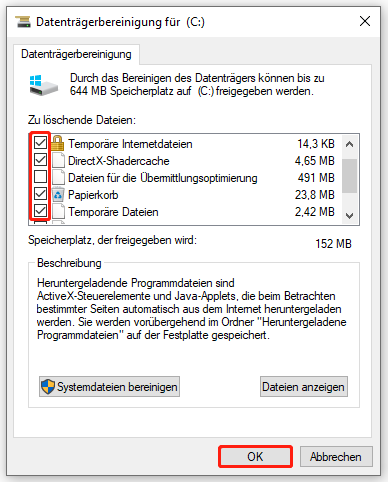
- Geben Sie Datenträgerbereinigung in das Suchfeld ein und drücken Sie die Eingabetaste.
- Legen Sie im Popup-Fenster das Laufwerk C als zu bereinigendes Laufwerk fest, wählen Sie die zu löschenden Elemente wie Temporäre Internetdateien, Temporäre Dateien, Papierkorb usw. aus und klicken Sie auf OK, um die Bereinigung zu starten.
- Bestätigen Sie den Vorgang, indem Sie im Popup-Fenster auf Dateien löschen.
Schritt 3. Verdächtige Programme deinstallieren
Wenn es der Fall ist, dass Ihr PC nach der Installation eines bestimmten Programms mit einem Virus infiziert wurde, könnte das Programm oder seine Add-ons die Ursache sein. In diesem Fall gehen Sie einfach wie folgt vor, um Viren vom PC zu entfernen:
- Öffnen Sie die Systemsteuerung über das Suchfeld.
- Navigieren Sie zu Programme > Programme und Features > suchen Sie nach den neu installierten Anwendungen.
- Klicken Sie mit der rechten Maustaste darauf und wählen Sie Deinstallieren, um diese Anwendungen nacheinander zu entfernen.
Lösung 3: Entfernen Sie Viren über CMD
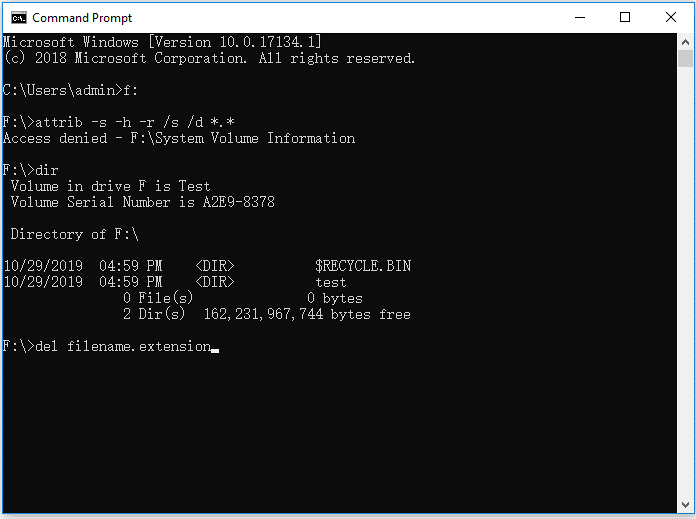
Wenn Sie Computerviren ohne Antivirensoftware entfernen möchten, können Sie das Tool Eingabeaufforderung nutzen. Hier ist die Anleitung:
- Führen Sie die Eingabeaufforderung als Administrator aus.
- Im Befehlsfenster geben Sie den Laufwerkbuchstaben der infizierten Partition ein und drücken Sie die Eingabetaste.
- Geben Sie anschließend den Befehl attrib -s -h -r /s /d *.* ein und drücken Sie die Eingabetaste.
- Führen Sie den Befehl dir aus, um alle Dateien, einschließlich der versteckten Dateien, aufzulisten und alle Verzeichnisse sowie Unterordner anzuzeigen.
- Ein Virusname kann aus bestimmten Wörtern wie autorun und der Erweiterung .inf bestehen. Wenn Sie also solche verdächtigen Dateien finden, löschen Sie diese, indem Sie den Befehl del autorun.inf ausführen.
Lösung 4: Setzen Sie Ihren PC auf Werkseinstellungen zurück
Wenn keine der oben genannten Lösungen Viren erfolgreich vom Computer ohne Antivirensoftware beseitigen konnte, können Sie versuchen, Ihren Laptop auf Werkseinstellungen zurückzusetzen. Ein Werksreset kann eine Vielzahl von Problemen effektiv beheben, z. B. langsame Leistung, häufiges Einfrieren, abstürzende Spiele und Malware- und Vireninfektionen.
Sie sollten jedoch beachten, dass dadurch alle Ihre Programme und Daten gelöscht werden und Ihr Laptop auf den Zustand zurückgesetzt wird, in dem er gerade gekauft wurde. Daher sollten Sie im Voraus Backups wichtiger Daten erstellen.
So entfernen Sie Viren vom Laptop ohne Antivirensoftware, indem Sie einen Werksreset durchführen:
- Öffnen Sie die Einstellungen über die Tastenkombination Windows + I.
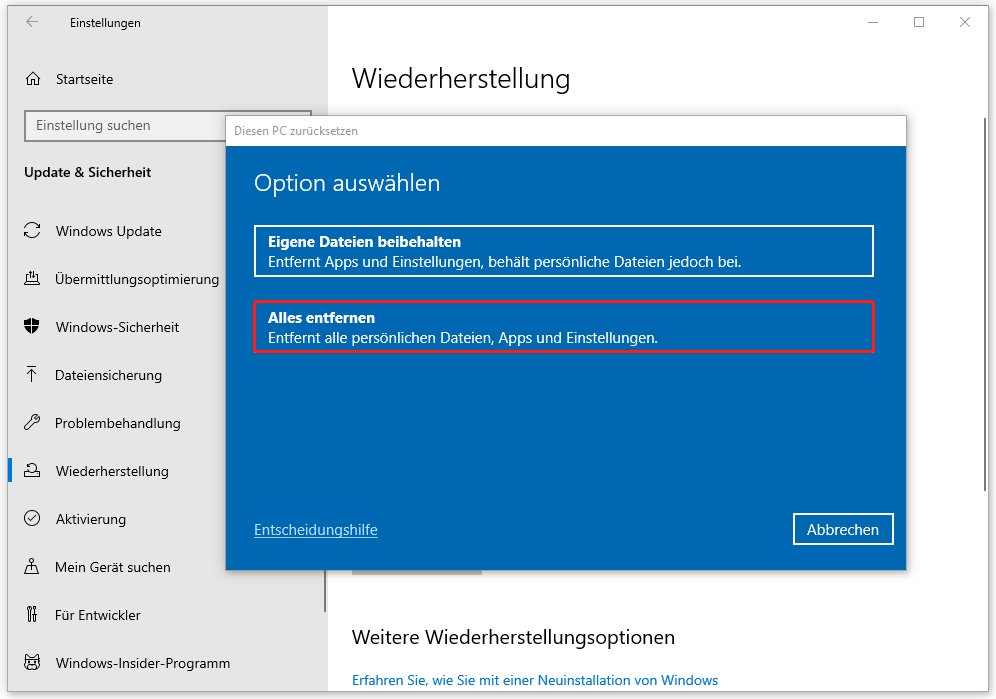
- Gehen Sie zu Update & Sicherheit > Wiederherstellung > Diesen PC zurücksetzen > Los geht’s.
- Klicken Sie im Popup-Fenster auf die Option Alles entfernen und dann auf Lokale Neuinstallation.
Lösung 5: Bitten Sie Experten um Hilfe
Es kann eine Herausforderung sein, Malware oder Viren vom PC zu entfernen. Wie kann man Computerviren entfernen? Wenn Sie immer noch von Viren geplagt sind, nachdem Sie verschiedene Lösungen angewendet haben, ist es an der Zeit, sich an Fachleute zu wenden.
Computerexperten können mit professionellen Tools Ihren Computer vollständig von Viren befreien.
Wie Sie Ihren PC vor Viren schützen
Methode 1. PC regelmäßig sichern
Cyberbedrohungen und Systemprobleme treten häufig auf. Wenn Sie diese nicht rechtzeitig erkennen und Gegenmaßnahmen ergreifen, kann dies unter Umständen zum Datenverlust oder sogar zu Schäden an Ihrem Computer führen. Daher ist es notwendig, Ihren Computer zu sichern, um eine schnelle Notfallwiederherstellung zu ermöglichen.
Je schneller Sie Ihr System wiederherstellen, desto eher können Sie Ihre Arbeit fortsetzen. Apropos Computersicherung: Die kostenlose PC-Backup-Software, MiniTool ShadowMaker, ist einen Versuch wert.
Mit MiniTool ShadowMaker können Sie nicht nur ein Computer-Image erstellen, sondern auch Dateien, Ordner, ausgewählte Partition und Festplatten innerhalb von wenigen Klicks sichern.
Folgen Sie diesen Schritten, um mit MiniTool ShadowMaker wichtige Dateien zu sichern:
Schritt 1. Laden Sie diese Freeware herunter und installieren Sie sie. Starten Sie sie und klicken Sie auf Testversion beibehalten, um zur Hauptoberfläche zu gelangen.

Schritt 2. Klicken Sie links auf Sichern. Dort können Sie zu QUELLE > Ordner und Dateien gehen und die zu sichernden Elemente auswählen.
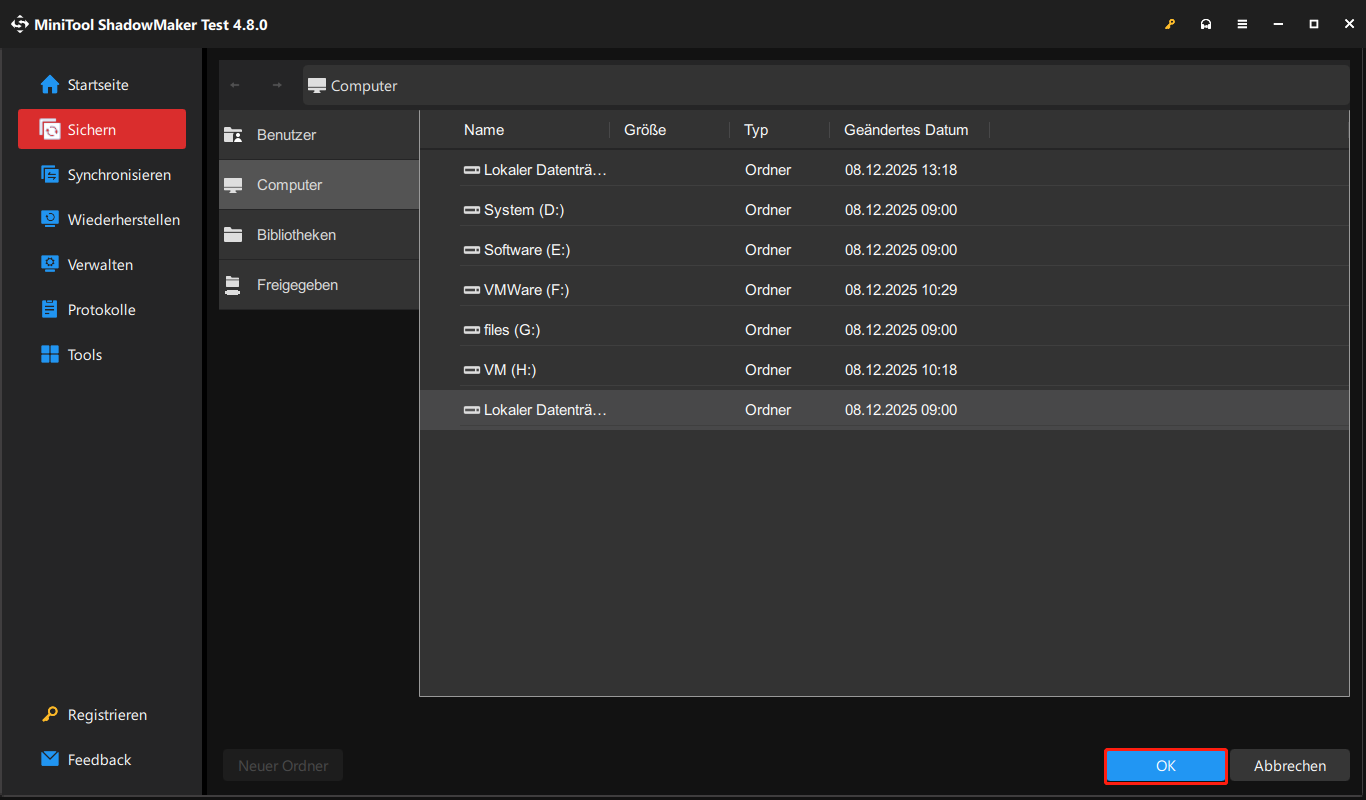
Schritt 3. Danach klicken Sie auf ZIEL, um einen Speicherort für das Sicherungsabbild auszuwählen. Bestätigen Sie die Auswahl mit OK.
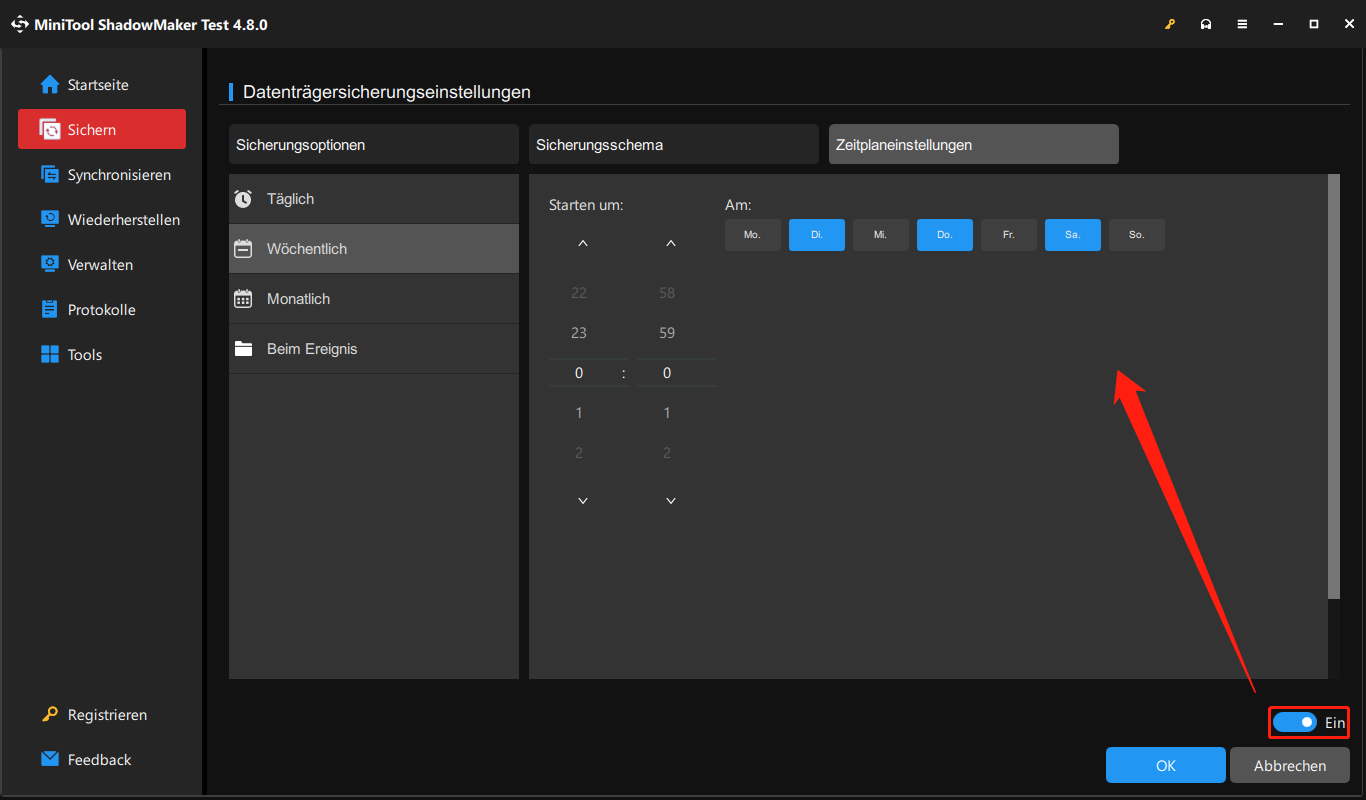
Schritt 4. Starten Sie die Sicherung, indem Sie auf die Schaltfläche Jetzt sichern klicken.
Weitere hilfreiche Funktionen von MiniTool ShadowMaker:
- Klont die Festplatte auf eine andere.
- Unterstützt Voll-Backups, inkrementelle und differentielle Backups.
- Sichert den PC auf eine externe Festplatte, ein USB-Laufwerk, einen NAS usw.
- Stellt die Windows-Sicherung auf einem anderen PC wieder her.
- Unterstützt die Datensicherung und -wiederherstellung auf einem nicht reagierenden PC.
Methode 2. Apps und System aktuell halten
Sowohl Anwendungen als auch Microsoft Windows veröffentlichen regelmäßig Updates, die die neuesten Sicherheitspatches und Fehlerbehebungen enthalten. Diese Updates wurden speziell entwickelt, um die gefundenen Sicherheitslücken in den Anwendungen oder im System zu beheben. Dadurch wird verhindert, dass Hacker oder Malware diese Lücken ausnutzen und Ihre sensiblen Daten stehlen.
Lesen Sie diesen Artikel, um zu erfahren, wie Sie Ihr System und Ihre Anwendungen auf dem neuesten Stand halten können: Kurzanleitung: System und Apps in Windows 11 aktuell halten.
Methode 3. Auf verdächtige E-Mails und Websites achten
Immer mehr Menschen nutzen jeden Tag E-Mails und surfen im Internet. Dabei sollten Sie jedoch vorsichtig bei potenziellen Sicherheitsbedrohungen sein.
Wenn Sie E-Mails von unbekannten Sendern oder mit verdächtigen Inhalten erhalten, öffnen Sie diese nicht direkt, insbesondere solche mit Anhängen. Diese Anhänge können Viren oder andere Formen von Malware enthalten. In diesem Fall müssen Sie solche E-Mails so schnell wie möglich löschen oder sie vor dem Öffnen mit einer zuverlässigen Antivirensoftware scannen.

Links
- Was ist ein mögliches Anzeichen für Malware eines Computers? 6+ Symptome!
- Malware und Spyware im Vergleich: Unterschiede & Präventionstipps
- Was ist ein Infostealer und wie entfernt man ihn unter Windows 11/10?
- Top 6 Tipps zum Ransomware-Schutz für Backups
- [Schritt-für-Schritt-Anleitung] Wie Sie Trojan:Win32/Pomal!rfn entfernen
Themen
MiniTool® Software Ltd. ist ein professionelles Software-Entwicklungsunternehmen und stellt den Kunden komplette Business-Softwarelösungen zur Verfügung. Die Bereiche fassen Datenwiederherstellung, Datenträgerverwaltung, Datensicherheit und den bei den Leuten aus aller Welt immer beliebteren YouTube-Downloader sowie Videos-Bearbeiter. Bis heute haben unsere Anwendungen weltweit schon über 40 Millionen Downloads erreicht. Unsere Innovationstechnologie und ausgebildeten Mitarbeiter machen ihre Beiträge für Ihre Datensicherheit und -integrität.