Pressemitteilung -
Gelöst! CHKDSK: Ein nicht spezifizierter Fehler ist unter Windows 10/11 aufgetreten
Um das Problem „CHKDSK Ein nicht spezifizierter Fehler ist aufgetreten“ unter Windows zu beheben, versuchen Sie, CHKDSK im abgesicherten Modus auszuführen. Wenn das nicht funktioniert, reparieren Sie Systemdateien, führen Sie einen Virenscan durch oder stellen Sie das System wieder her. Als letzte Möglichkeit können Sie Ihre Dateien mit einer Datenwiederherstellungssoftware wiederherstellen und das betroffene Laufwerk formatieren.
CHKDSK-Fehlermeldung: Ein nicht spezifizierter Fehler ist aufgetreten
Wenn Sie Festplattenfehler oder Anzeichen eines möglichen Ausfalls bemerken, ist das Ausführen von CHKDSK zur Überprüfung und Reparatur von Dateisystemfehlern normalerweise eine einfache Lösung.
Manchmal kann CHKDSK jedoch nicht abgeschlossen werden und zeigt eine Fehlermeldung an, die besagt, dass „ein nicht spezifizierter Fehler aufgetreten ist“.
Dies verhindert, dass der Überprüfungs- und Reparaturvorgang der Festplatte fortgesetzt wird. Im schlimmsten Fall könnte dies auf eine schwerwiegende Beschädigung Ihrer Festplatte hinweisen.
Wenn Sie noch Zugriff auf das Laufwerk haben, sichern Sie Ihre Dateien sofort. Wenn das Laufwerk nicht mehr zugänglich ist, verwenden Sie eine kostenlose Datenwiederherstellungssoftware, um Ihre Dateien wiederherzustellen. Sobald Ihre Daten sicher sind, können Sie mit der Reparatur der Festplatte fortfahren, ohne sich um Datenverlust sorgen zu müssen.
Lesen Sie weiter, um zu erfahren, wie Sie ein problematisches Laufwerk sichern oder wiederherstellen können.
Sichern oder Wiederherstellen Ihrer Dateien, bevor Sie Korrekturen anwenden
Dateien sichern, wenn Sie Zugriff auf Ihr Laufwerk haben
Um Dateien sowohl auf internen als auch auf externen Laufwerken zu sichern, reicht das Kopieren und Einfügen aus, insbesondere wenn es sich nur um wenige Dateien handelt.
Wenn jedoch eine große Datenmenge vorhanden ist, wird die Verwendung eines professionellen Sicherungstools notwendig, da dieses die Sicherungsdateien komprimieren und Speicherplatz sparen kann.
Wenn Sie auf der Suche nach einer zuverlässigen Sicherungssoftware sind, ist MiniTool ShadowMaker auf jeden Fall einen Versuch wert. Es unterstützt die Sicherung von Dateien und Ordnern auf ein externes Laufwerk oder in freigegebene Ordner.
Sie können die Testversion dieses Sicherungstools herunterladen und 30 Tage lang kostenlos verwenden.

Lesen Sie diese Anleitung für detaillierte Sicherungsschritte: So sichern Sie Dateien.
Dateien wiederherstellen, wenn Ihr Laufwerk nicht zugänglich ist
Wenn Sie keinen Zugriff auf Dateien auf Ihrer Festplatte haben, ist eine Datenwiederherstellungssoftware erforderlich, um sie wiederherzustellen. Ich empfehle, MiniTool Power Data Recovery zu verwenden.
Hier sind die Hauptfunktionen dieser leistungsstarken Wiederherstellungssoftware:
>> Unterstützung für verschiedene Dateitypen:
Wiederherstellung gelöschter Fotos, Dokumente, Videos, Audiodateien, E-Mails und mehr.
>> Unterstützung für alle Arten von Speichermedien:
Kompatibel mit internen/externen Laufwerken, USB-Sticks, Speicherkarten und mehr.
>> Unterstützung für mehrere Datenverlustsituationen:
Behebung von Dateisystembeschädigungen, versehentlichem Löschen, Formatierung, Virenangriffen und anderen Datenverlustszenarien.
>> Kostenlose Dateivorschau:
Vorschau der wiederherstellbaren Dateien vor dem Speichern.
>> 1 GB kostenlose Wiederherstellung:
Ermöglicht die Wiederherstellung von bis zu 1 GB Daten kostenlos.
>> Klare Benutzeroberfläche und einfache Bedienung:
Ein einfaches und benutzerfreundliches Design macht die Datenwiederherstellung schnell und unkompliziert.
Laden Sie nun dieses Wiederherstellungstool herunter, installieren und starten Sie es, um mit der Wiederherstellung Ihrer Dateien zu beginnen.
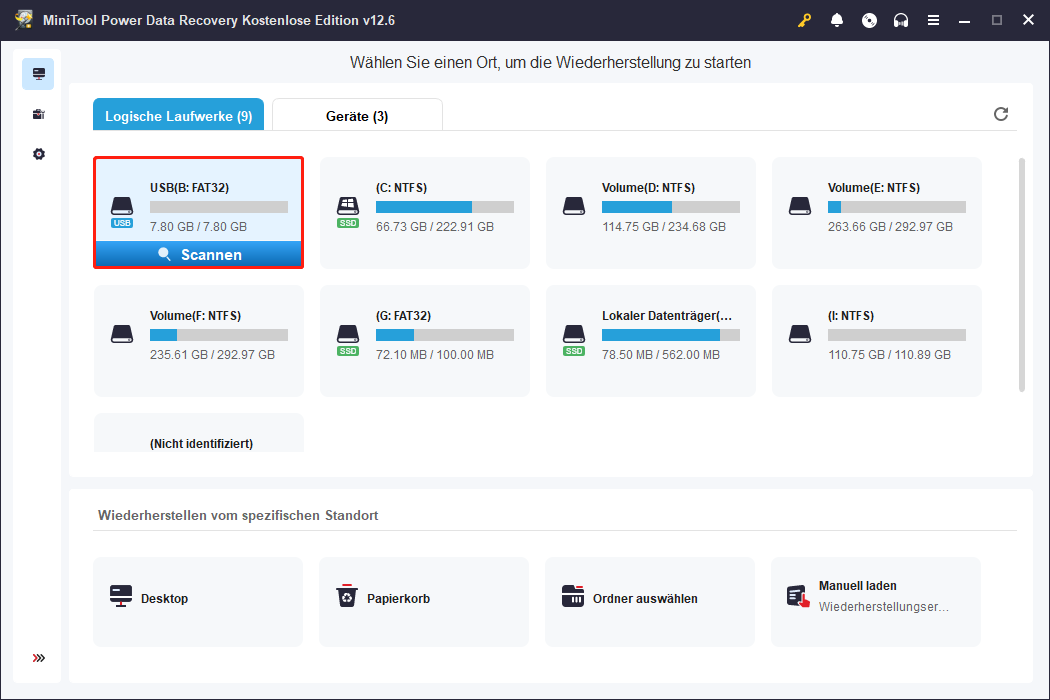
Schritt 1. Suchen Sie in der Hauptoberfläche dieses Wiederherstellungstools die problematische Partition anhand der Volumengröße, des Laufwerksbuchstabens oder anderer Informationen. Wählen Sie sie dann aus und klicken Sie auf Scannen.
Schritt 2. Sobald der Scan abgeschlossen ist, verwenden Sie die folgenden Dateiansichtsoptionen und Zusatzfunktionen, um die Dateien zu finden und auszuwählen, die Sie wiederherstellen möchten.
- Pfad: Nach dem Scannen landen Sie standardmäßig auf dieser Registerkarte. Sie zeigt die Dateien in einer baumstrukturierten Ansicht mit der ursprünglichen Ordnerhierarchie an.
- Typ: Damit können Sie Dateien nach Dateityp und detailliertem Dateiformat durchsuchen.
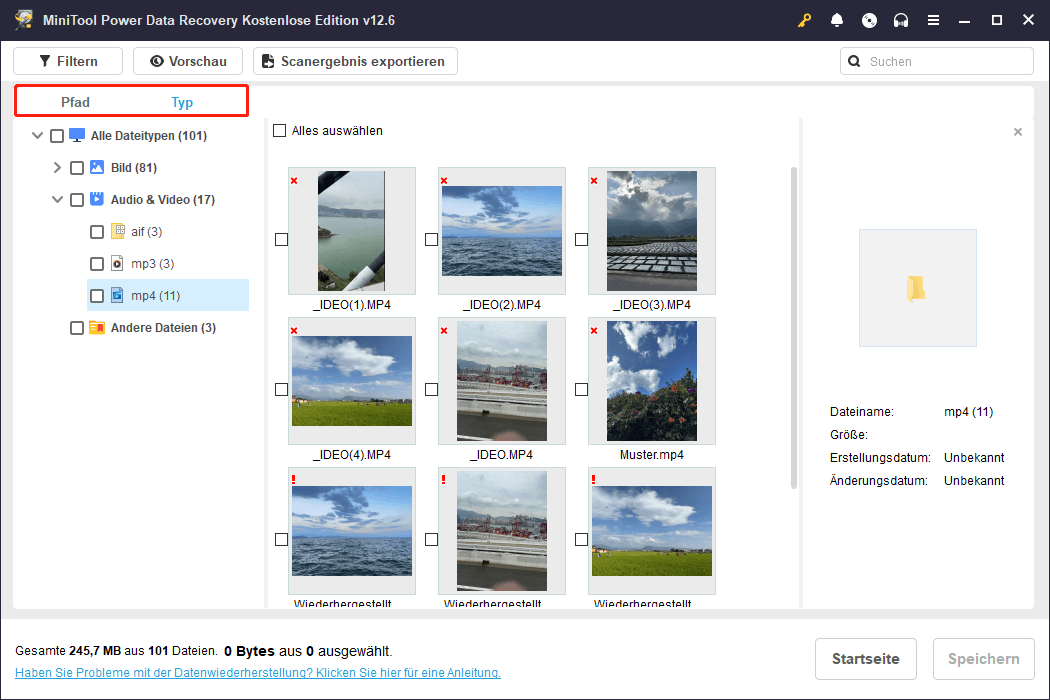
- Filtern: Damit können Sie die Dateiergebnisse nach Dateityp, Änderungsdatum, Größe und Kategorie eingrenzen.
- Suchen: Wird verwendet, um bestimmte Dateien zu finden. Geben Sie den vollständigen oder teilweisen Dateinamen in das Suchfeld ein und drücken Sie die Eingabetaste. Die passenden Ergebnisse werden sofort angezeigt.
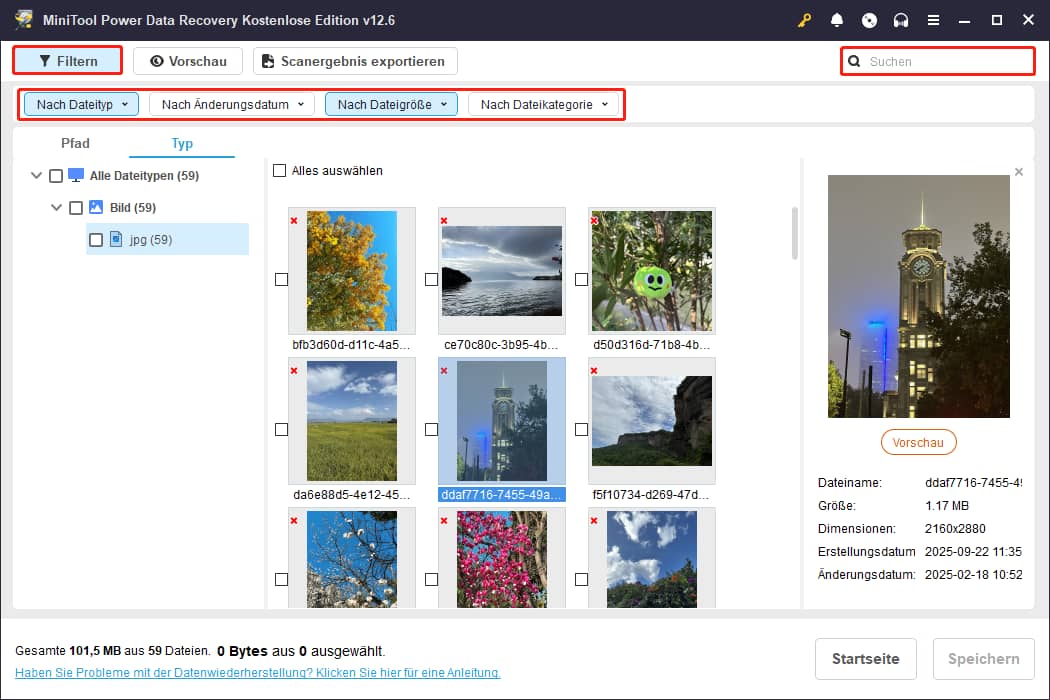
Schritt 3. Doppelklicken Sie auf jede Datei, um deren Inhalt in der Vorschau anzuzeigen. Wenn es die richtige Datei ist, klicken Sie im Vorschaufenster auf Speichern und wählen Sie einen Speicherort, um sie sofort wiederherzustellen.
Alternativ können Sie alle gewünschten Dateien auswählen und im Scan-Ergebnisfenster auf Speichern klicken, um sie alle zu sichern.
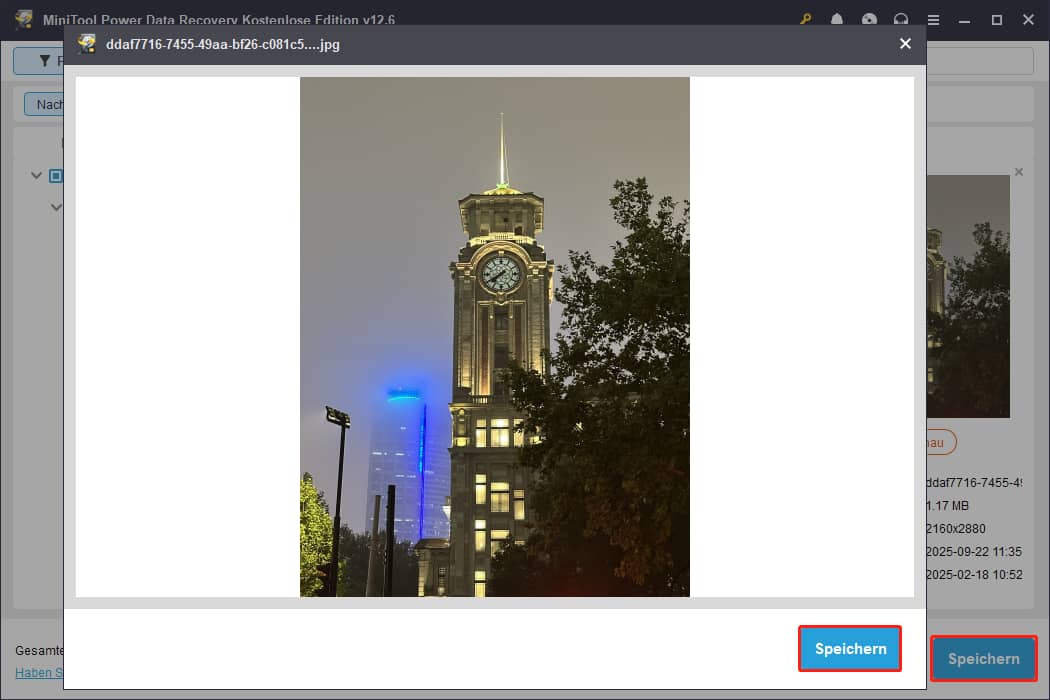
Sobald dies abgeschlossen ist, können Sie den ausgewählten Speicherort öffnen, um die wiederhergestellten Dateien zu überprüfen. Wenn alle gewünschten Dateien sicher sind, folgen Sie den Anweisungen unten, um den nicht spezifizierten Fehler zu beheben.

Links
- Gelöst! CHKDSK: Ein nicht spezifizierter Fehler ist unter Windows 10/11 aufgetreten
- Behoben: Fehler der Anforderung aufgrund eines schwerwiegenden Hardwarefehlers
- DVR/CCTV Video-Wiederherstellung: Wie man DVR/CCTV-Aufnahmen wiederherstellt
- Wie man „Auf dem Datenträger befindet sich kein erkanntes Dateisystem“ behebt
- Wie man eine Formatierung unter Windows sicher abbricht – Tipps & Methoden
Themen
Kategorien
MiniTool® Software Ltd. ist ein professionelles Software-Entwicklungsunternehmen und stellt den Kunden komplette Business-Softwarelösungen zur Verfügung. Die Bereiche fassen Datenwiederherstellung, Datenträgerverwaltung, Datensicherheit und den bei den Leuten aus aller Welt immer beliebteren YouTube-Downloader sowie Videos-Bearbeiter. Bis heute haben unsere Anwendungen weltweit schon über 40 Millionen Downloads erreicht. Unsere Innovationstechnologie und ausgebildeten Mitarbeiter machen ihre Beiträge für Ihre Datensicherheit und -integrität.