Pressemitteilung -
Wie man YouTube-Videos mit oder ohne Internet auf PowerDVD abspielt
Über PowerDVD
PowerDVD ist ein Multimedia-Player, der von CyberLink entwickelt wurde. Diese Anwendung unterstützt das Abspielen von Blu-ray-Filmen, Videodateien, Musik und Fotos. Sie unterstützt die Videowiedergabe bis zu 8K. Außerdem können Sie mit dieser Anwendung die Stimme eines Liedes oder Videos entfernen und zu Hause Karaoke genießen.
Hier sind einige Funktionen von PowerDVD:
- 4K/8K-Wiedergabe: Unterstützt die Wiedergabe von 4K- und 8K-Hochauflösungsvideos.
- Blu-ray- und DVD-Wiedergabefunktion: Bietet Ihnen kinoreife Bildqualität und das beste Seherlebnis.
- Instant-Karaoke: Unterstützt das Entfernen von Gesang aus Liedern und das Ändern der Tonhöhe. Es kann Ihre Stimme in Echtzeit über ein Mikrofon aufnehmen. So können Sie den Spaß von Karaoke zu Hause genießen. Sie können auch YouTube in Karaoke umwandeln.
- YouTube ansehen: Sie können direkt auf YouTube-Videos zugreifen. Sie können YouTube-Videos direkt in PowerDVD suchen und abspielen, wenn das Netzwerk verbunden ist.
- Untertitel importieren: Unterstützt das Importieren von Untertiteldateien vom Gerät.
- Datenfreigabe: Nahtloses Abspielen und Teilen auf PC, Mobiltelefonen, Tablets und Fernsehern.
Darüber hinaus unterstützt PowerDVD fast alle gängigen Formate:
- Filme: BD-R 1.1/BD-RE 2.1, BD-R 2.0/BD-RE 3.0, BDROM 2.2, BD-J usw.
- Videos: MP4, M2TS, M2V, M4V, MKV, MOD, ASF, AVC, AVI, DIV, DIVX, DVR-MS, FLV1, H264, H265 und mehr.
- Fotos: JPG, PNG, BMP, JPEG, TIF, TIFF, ARW, CR2, CRW, DCR, DNG, ERF, KDC und mehr.
- Musik: AAC, AOB, APE, DTS, FLAC4, MID, MKA, MP2, MP3, MPA, OGG, RMI, WAV, WMA usw.
- Untertitel: SRT, PSB, SUB, SSA, ASS, SMI, MKV, VobSub und mehr.
Übrigens sind auch andere CyberLink-Produkte sehr gut. Zum Beispiel ist AudioDirector eine professionelle Audiobearbeitungssoftware. Sie bietet einige erweiterte Audioverarbeitungsfunktionen.
Können Sie YouTube-Videos auf PowerDVD abspielen?
PowerDVD kann direkt auf YouTube-Videos zugreifen, wenn eine Internetverbindung besteht. Manchmal schlägt die Wiedergabe jedoch fehl. Wenn Sie ein besseres Seherlebnis wünschen oder YouTube-Videos offline abspielen möchten, können Sie einige Video-Download-Tools verwenden, um Ihre Lieblingsvideos, Filme oder Musik von YouTube herunterzuladen und sie dann in PowerDVD zur Wiedergabe zu importieren.
Im Folgenden finden Sie eine Schritt-für-Schritt-Anleitung, wie Sie YouTube-Videos auf PowerDVD abspielen können, wenn Sie mit dem Internet verbunden sind. Sie wissen nicht, welchen Video-Downloader Sie wählen sollen? Keine Sorge, ich werde Ihnen auch die zwei besten YouTube-Video-Download-Tools empfehlen, mit denen Sie YouTube-Videos im Voraus auf Ihrem Computer speichern und offline auf PowerDVD abspielen können.
Wie sieht man YouTube-Videos auf PowerDVD mit Netzwerkverbindung an?
Wenn Sie PowerDVD zum ersten Mal öffnen, werden Sie aufgefordert, den PC-Modus oder den TV-Modus zu wählen. Sie können unten die Option Meine Auswahl speichern aktivieren und dann Ihre Wahl bestätigen. Auf diese Weise erscheint das Modusauswahlfenster beim nächsten Öffnen von PowerDVD auf diesem Gerät nicht mehr.
Nach dem Betreten der Hauptoberfläche von PowerDVD wählen Sie bitte ein Konto zum Anmelden aus. PowerDVD unterstützt die schnelle Anmeldung mit Google-, Facebook- und Apple-Konten. Natürlich können Sie auch ein spezielles PowerDVD-Konto über Ihre E-Mail-Adresse registrieren. Ich persönlich bevorzuge die Anmeldung mit einem Google-Konto.
Nachdem Sie sich bei Ihrem PowerDVD-Konto angemeldet haben, folgen Sie bitte den folgenden Schritten, um YouTube-Videos mit Netzwerkverbindung auf PowerDVD abzuspielen.
PowerDVD unterstützt den direkten Zugriff auf YouTube. Klicken Sie im linken Menü auf die Option YouTube. Auf der rechten Seite werden standardmäßig einige der aktuell beliebte Videos auf YouTube angezeigt. Doppelklicken Sie, um diese Videos anzusehen.
Möchten Sie Ihre Abonnements und erstellten Wiedergabelisten ansehen? Befolgen Sie diese Schritte:
1. Klicken Sie oben rechts in der Benutzeroberfläche auf die Schaltfläche Anmelden, um sich bei Ihrem YouTube-Konto anzumelden.
2. Erlauben Sie CyberLink PowerDVD, auf Ihr Google-Konto auf der neu geöffneten Webseite im Browser zuzugreifen.
3. Gehen Sie zurück zur PowerDVD-Oberfläche, und Sie sehen das Popup-Fenster mit der erfolgreichen Authentifizierung. Klicken Sie auf die Schaltfläche Weiter oder auf das X-Symbol in der oberen rechten Ecke des Fensters, um es zu schließen.
4. Wählen Sie die Registerkarte Mein YouTube, und Sie können die von Ihnen abonnierten Kanäle, erstellten Wiedergabelisten und veröffentlichten Videos auf YouTube sehen.
Sie können auch eine YouTube-URL in das Suchfeld einfügen oder einige Schlüsselwörter eingeben, um ein bestimmtes Video zu finden und abzuspielen.
Wie sieht man YouTube-Videos auf PowerDVD ohne Netzwerk an?
Obwohl PowerDVD ohne Netzwerkverbindung nicht auf YouTube-Videos zugreifen kann, kann es dennoch als Videoplayer verwendet werden, um die zuvor heruntergeladenen YouTube-Videos abzuspielen. Im Folgenden finden Sie eine detaillierte Anleitung, wie Sie Videos von YouTube herunterladen und in PowerDVD importieren.
Teil 1: Speichern Sie YouTube-Videos mit einem Desktop-/Online-Video-Downloader
Hier sind zwei zuverlässige Tools, die Ihnen helfen, Videos von YouTube herunterzuladen. Ich werde Ihnen die Hauptfunktionen dieser beiden Tools vorstellen, um Ihnen die Auswahl zu erleichtern.
#1. MiniTool Video Converter
MiniTool Video Converter ist ein benutzerfreundlicher Video-Downloader für Windows-PCs. Diese kostenlose Anwendung unterstützt das Herunterladen von Videos von YouTube in 1080p. Danach können Sie YouTube-Videos auf jedem Gerät offline ansehen, einschließlich PowerDVD.
Wie der Name schon sagt, ist MiniTool Video Converter hauptsächlich ein Video- und Audioformatkonverter. Er ist jedoch mehr als nur ein Konverter. Er verfügt auch über Funktionen zum Herunterladen von Videos und zur Bildschirmaufnahme.
Die YouTube-Video-Download-Funktion ermöglicht es Ihnen, Ihre Lieblingsvideos, Wiedergabelisten, Musik, Shorts usw. von YouTube nach Belieben herunterzuladen. Während der Nutzung dieser Anwendung habe ich festgestellt, dass sie Videos und Audios sehr schnell herunterlädt. Außerdem unterstützt sie das Batch-Downloading, was die Effizienz des Video-Downloads weiter verbessert.
MiniTool Video Converter unterstützt das Speichern der heruntergeladenen Videos im MP4-, WebM-, MP3- oder WAV-Format auf Ihrem Computer. Wenn Sie der Meinung sind, dass diese Formate nicht das sind, was Sie möchten, können Sie direkt zur Video-Konvertierungsfunktion wechseln, um die Datei in andere Formate umzuwandeln. Fast alle gängigen Audio- und Videoziel-Formate stehen Ihnen zur Auswahl.
Hier ist eine Schritt-für-Schritt-Anleitung, wie Sie YouTube-Videos mit MiniTool Video Converter speichern:
Schritt 1: Laden Sie die neueste Version von MiniTool Video Converter herunter, indem Sie auf die Schaltfläche unten klicken. Starten Sie dann diese kostenlose Anwendung.

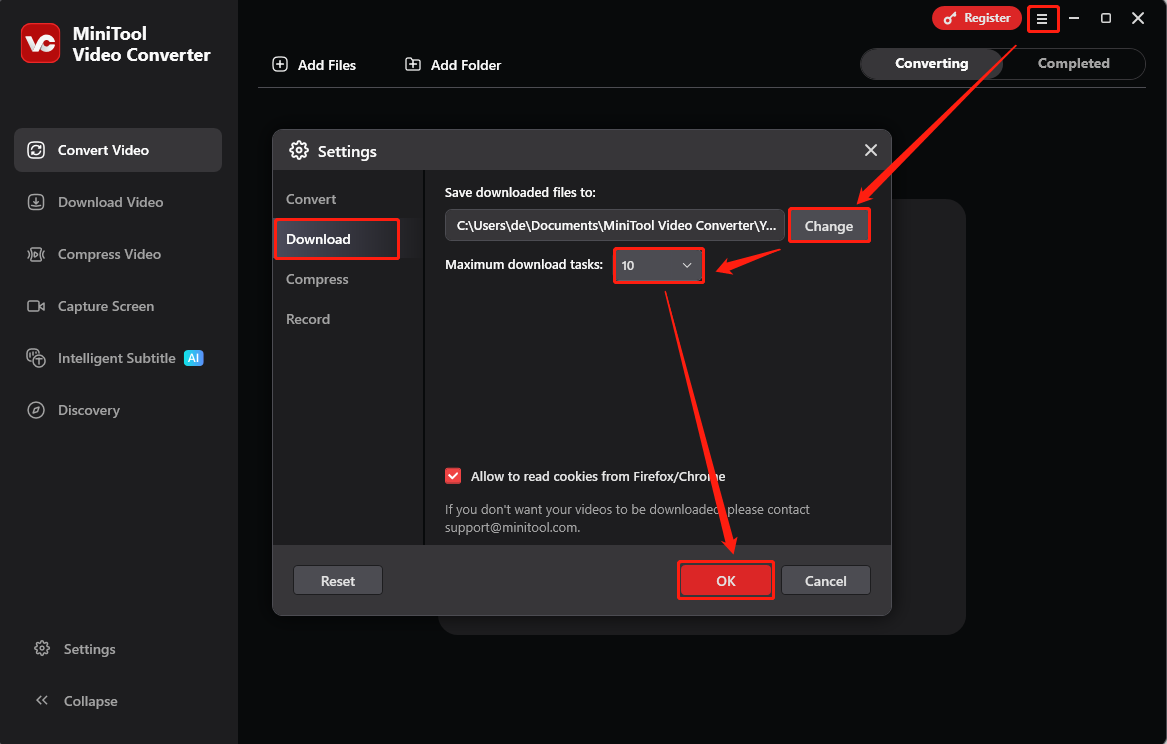
Schritt 2: Bevor Sie ein Video herunterladen, können Sie den Speicherort festlegen, an dem das Video gespeichert wird. Auf diese Weise können Sie die heruntergeladene Datei später schnell im Computerordner finden:
- Klicken Sie auf das Hamburger-Symbol in der oberen rechten Ecke und wählen Sie die Option Einstellungen.
- Wählen Sie im Fenster Einstellungen die Registerkarte Download.
- Drücken Sie die Schaltfläche Ändern, um den Ordner festzulegen, in dem Sie das Video speichern möchten.
- In diesem Fenster können Sie auch die Anzahl der gleichzeitigen Downloads festlegen (bis zu 10 Dateien können gleichzeitig heruntergeladen werden).
- Klicken Sie auf OK, um Ihre Änderungen zu speichern.
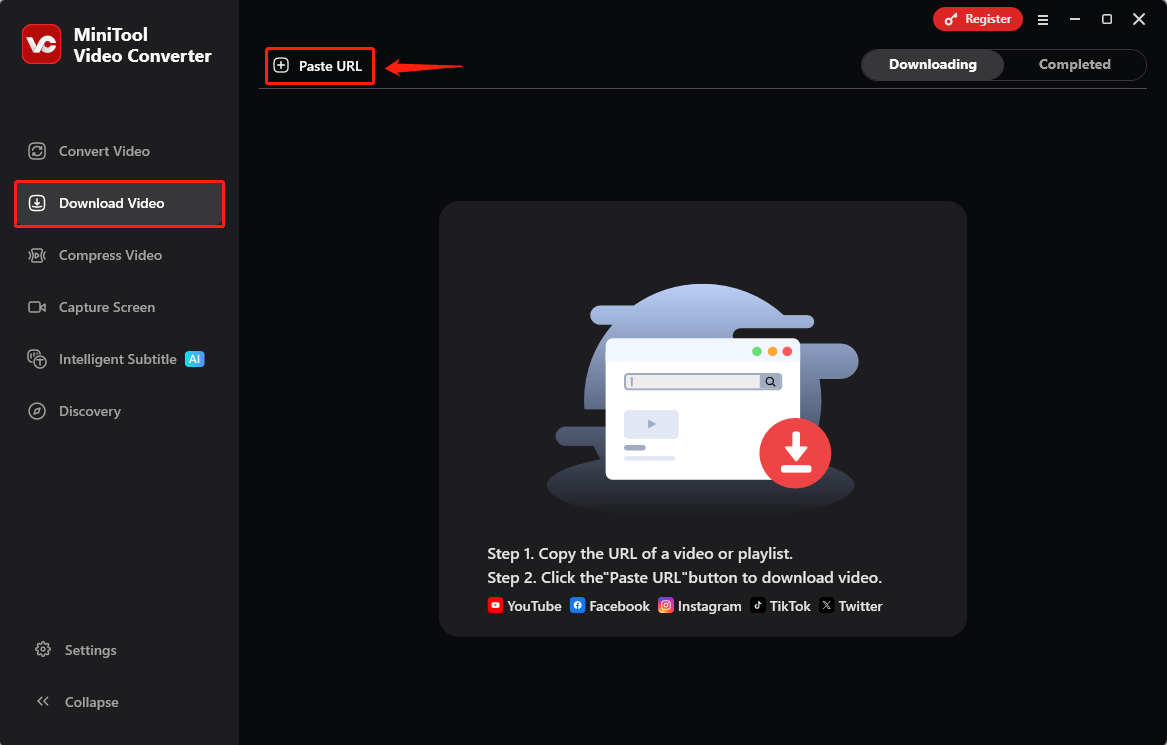
Schritt 3: Gehen Sie zur YouTube-Website, um das Video zu finden, das Sie herunterladen möchten. Kopieren Sie die Video-URL aus der Adressleiste des Browsers. Kehren Sie dann zu MiniTool Video Converter zurück, wählen Sie die Registerkarte Video Herunterladen und klicken Sie auf URL einfügen.
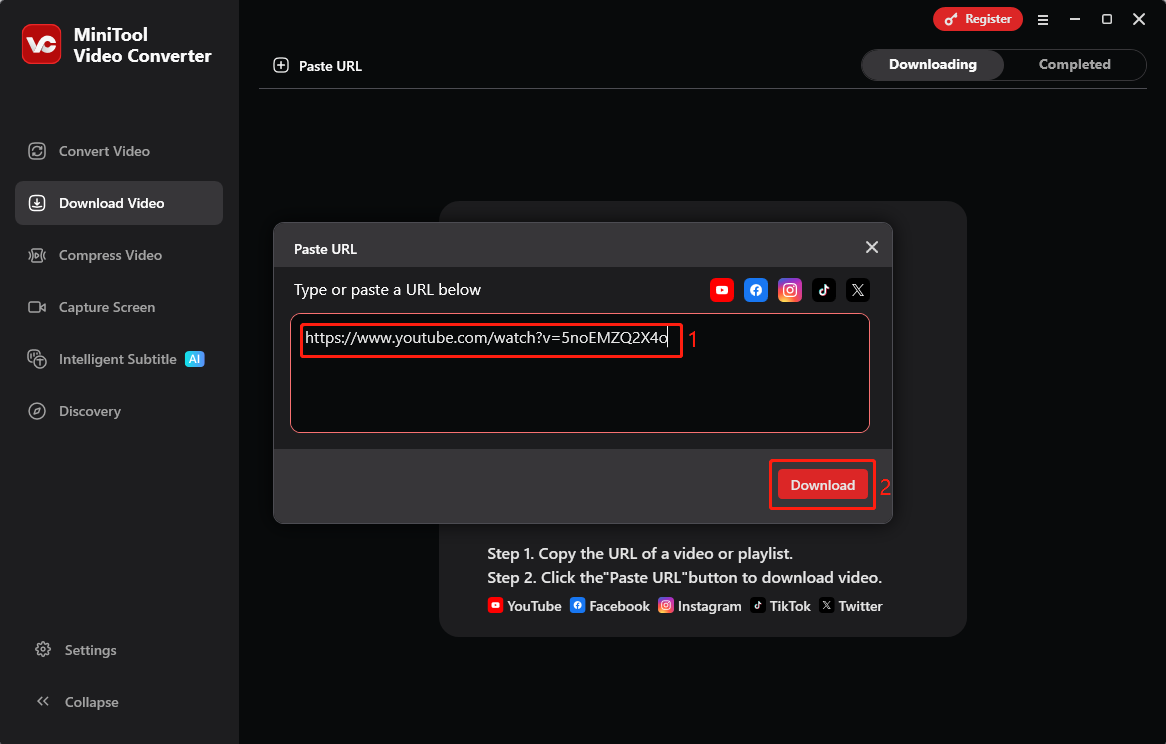
Schritt 4: Fügen Sie im Pop-up-Fenster die Video-URL in das Adressfeld ein und klicken Sie auf die Schaltfläche Herunterladen.
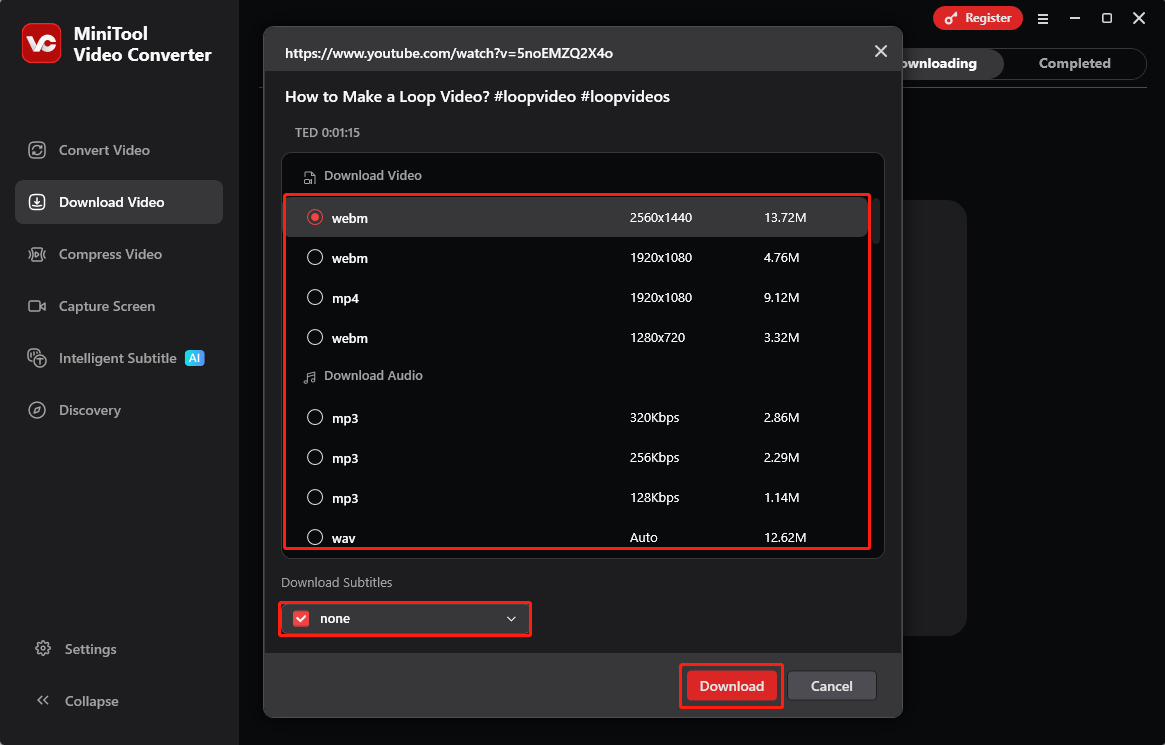
Schritt 5: Warten Sie ein paar Sekunden, und ein neues Fenster wird angezeigt. In diesem Fenster können Sie ein Format als Ausgabeformat auswählen. Danach wählen Sie, ob Sie Untertitel für das Video herunterladen möchten (falls verfügbar). Die Untertiteloption ist standardmäßig aktiviert. Wenn Sie keine Untertitel herunterladen möchten, deaktivieren Sie sie einfach. Klicken Sie abschließend auf die Schaltfläche Herunterladen, um den Download zu starten.
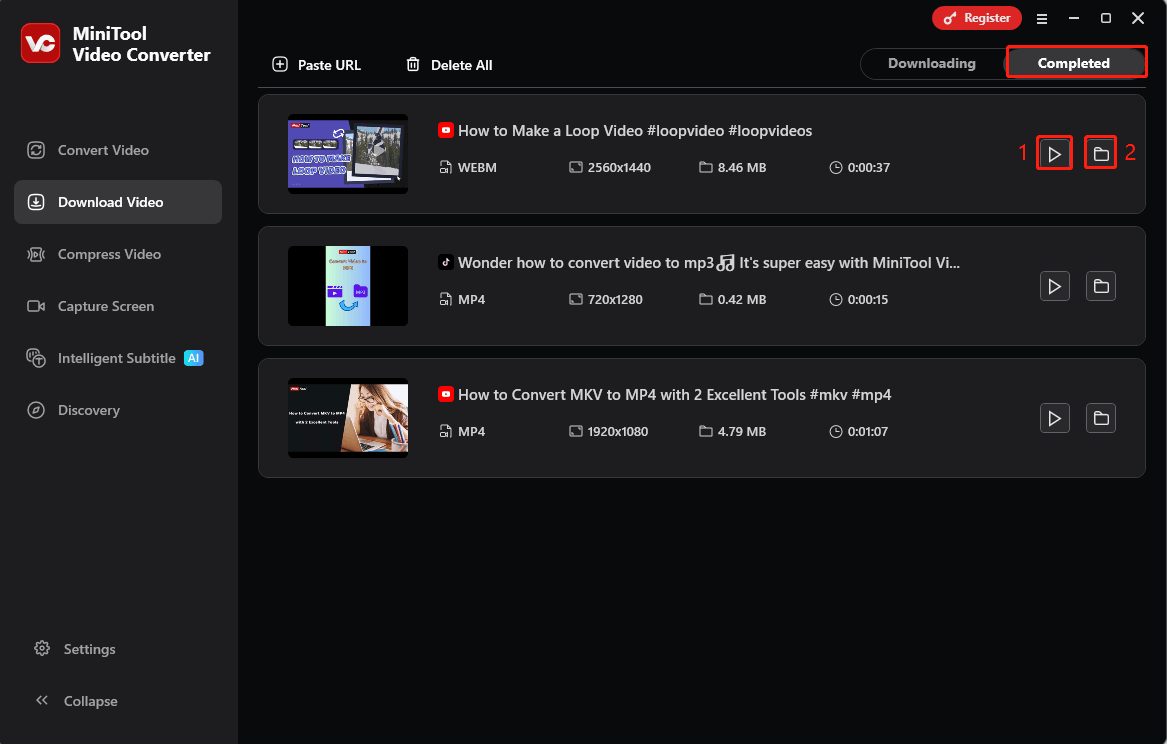
Schritt 6: Nachdem das Video heruntergeladen wurde, wird auf der Registerkarte Heruntergeladen ein roter Punkt mit einer Zahl angezeigt, der Sie an die Anzahl der heruntergeladenen Dateien erinnert. Wechseln Sie zur Registerkarte Heruntergeladen, um alle heruntergeladenen Videos zu sehen. Klicken Sie dann auf das Symbol Abspielen, um das Video in der Vorschau anzuzeigen, oder auf das Symbol Ordner, um den Speicherort des Videos zu sehen.
#2. viddown.net
Machen Sie sich immer noch Sorgen, dass Sie keine Videos von großen Websites speichern können? Dann dürfen Sie den Online-Video-Downloader auf viddown.net nicht verpassen. Viddown.net unterstützt das Herunterladen von Videos von vielen gängigen Videoplattformen wie YouTube, Vimeo, Instagram, Facebook usw. Egal, von welcher Plattform Sie Inhalte speichern möchten, es kann dies ermöglichen.

Links
- Wie man YouTube-Videos mit oder ohne Internet auf PowerDVD abspielt
- Ein Tutorial dazu, wie man YouTube Music zu Magix Music Maker hinzufügt
- Wie man YouTube Music zu HitPaw Edimakor als BGM des Videos hinzufügt
- Ausführliche Anleitung zum Hinzufügen von YouTube Music zu AVS Video Editor
- Beste Kriegsfilme auf YouTube & Wege, sie ohne Werbung anzusehen
Themen
Kategorien
MiniTool® Software Ltd. ist ein professionelles Software-Entwicklungsunternehmen und stellt den Kunden komplette Business-Softwarelösungen zur Verfügung. Die Bereiche fassen Datenwiederherstellung, Datenträgerverwaltung, Datensicherheit und den bei den Leuten aus aller Welt immer beliebteren YouTube-Downloader sowie Videos-Bearbeiter. Bis heute haben unsere Anwendungen weltweit schon über 40 Millionen Downloads erreicht. Unsere Innovationstechnologie und ausgebildeten Mitarbeiter machen ihre Beiträge für Ihre Datensicherheit und -integrität.