Pressemitteilung —
Externe Festplatte wird nicht erkannt – Die ultimative Lösung für Windows 11/10
Meine externe Festplatte wird nicht angezeigt – was tun? Dieses frustrierende Problem kennen viele Windows-Nutzer. Auch wenn externe Speichermedien praktisch und zuverlässig sind, können verschiedene Faktoren dazu führen, dass Ihr PC die externe Festplatte plötzlich nicht mehr erkennt.
Die gute Nachricht: In den meisten Fällen lässt sich das Problem mit den richtigen Schritten selbst beheben. In diesem Leitfaden zeigen wir Ihnen sechs bewährte Lösungen für "Externe Festplatte wird nicht angezeigt" unter Windows 11/10. Als Bonus erfahren Sie, wie Sie Ihre wertvollen Daten selbst dann wiederherstellen können, wenn der Computer die externe Festplatte nicht erkennt.

Warum wird die externe Festplatte nicht erkannt?
Das Problem kann verschiedene Ursachen haben:
Hardware-Defekte: Beschädigtes USB-Kabel, defekte Anschlüsse oder fehlerhafte Komponenten in der Festplatte selbst.
Treiber-Probleme: Veraltete, beschädigte oder inkompatible Treiber – besonders häufig nach Windows-Updates.
Falsche Formatierung: Die Festplatte wurde für ein anderes Betriebssystem (z.B. macOS) formatiert, das Windows nicht erkennt.
Stromversorgung: USB-3.0-Laufwerke benötigen mehr Strom als USB-2.0-Anschlüsse liefern. USB-Hubs ohne eigene Stromversorgung verstärken dieses Problem.
Fehlender Laufwerksbuchstabe: Windows hat der Festplatte keinen Laufwerksbuchstaben zugewiesen, weshalb sie im Explorer unsichtbar bleibt.
Wichtiger Hinweis: Bevor Sie mit den Lösungen beginnen, sichern Sie wichtige Daten mit der 4DDiG-Software (siehe unten), da einige Methoden Datenverlust verursachen können.
Schnelldiagnose: Problem eingrenzen
Bevor Sie komplexe Lösungen anwenden, führen Sie diese Schnelltests durch:
Hardware-Test:
- Probieren Sie verschiedene USB-Anschlüsse (Front und Rückseite)
- Tauschen Sie das USB-Kabel aus
- Verbinden Sie die Festplatte direkt (ohne USB-Hub)
- Testen Sie die Festplatte an einem anderen Computer
Erkennung prüfen:
- Hören Sie ein Signal, wenn Sie die Festplatte anschließen?
- Leuchtet eine LED am Laufwerk?
- Dreht sich die Festplatte (leichtes Vibrieren spürbar)?
Diese Tests helfen, Hardware-Defekte von Software-Problemen zu unterscheiden.
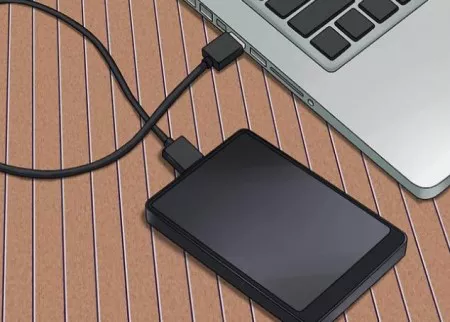
Die sechs besten Lösungen gegen Erkennungsprobleme
Lösung 1: Stromversorgung sicherstellen und neu starten
Stromversorgung prüfen:
- Schließen Sie externe Netzteile an (falls vorhanden)
- Bei Y-Kabeln (zwei USB-Stecker): Beide Stecker verbinden
- Nutzen Sie USB-3.0-Anschlüsse (meist blau markiert)
- Vermeiden Sie USB-Hubs ohne eigene Stromversorgung
Sauberer Neustart:
- Festplatte trennen
- PC komplett herunterfahren (nicht Ruhezustand)
- 30 Sekunden warten
- PC starten, Windows komplett hochfahren lassen
- Festplatte wieder anschließen
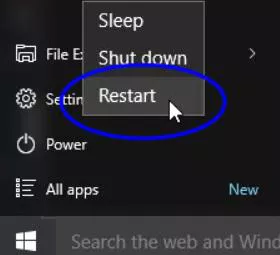
Lösung 2: Treiber im Geräte-Manager aktualisieren
Veraltete Treiber sind eine der häufigsten Ursachen für Erkennungsprobleme.
Schritt 1: Windows-Taste + X drücken → "Geräte-Manager" wählen
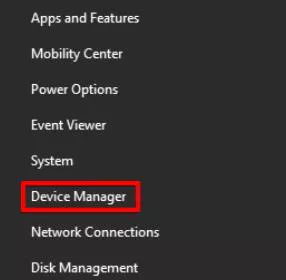
Schritt 2: Bereiche "Laufwerke" und "USB-Controller" aufklappen
Schritt 3: Gelbes Ausrufezeichen neben Laufwerk? → Rechtsklick → "Eigenschaften" → Fehlercode notieren
Schritt 4: Tab "Treiber" → "Treiber aktualisieren" oder "Gerät deinstallieren" (Windows installiert beim Neuanschluss automatisch neue Treiber)
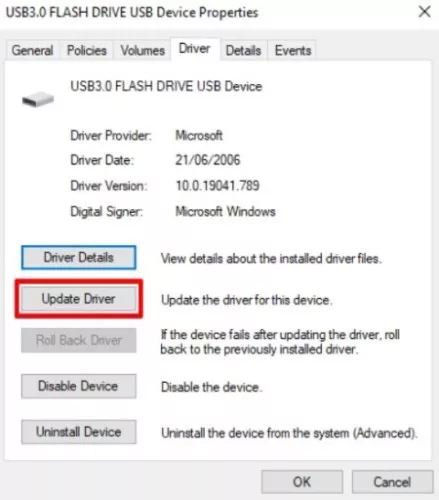
Lösung 3: Datenträgerverwaltung konfigurieren
Die Festplatte wird erkannt, erscheint aber nicht im Explorer? Meist fehlt der Laufwerksbuchstabe.
Datenträgerverwaltung öffnen:Windows-Taste + X → "Datenträgerverwaltung" oder im Startmenü "Datenträgerverwaltung" eingeben
Ihre externe Festplatte finden und Status prüfen:
| Status | Lösung |
|---|---|
| Offline | Rechtsklick → "Online" wählen |
| Nicht zugeordnet | Rechtsklick → "Neues einfaches Volume" → Formatierung starten (⚠️ löscht alle Daten!) |
| Ohne Laufwerksbuchstaben | Rechtsklick → "Laufwerksbuchstaben und -pfade ändern" → Buchstaben zuweisen |
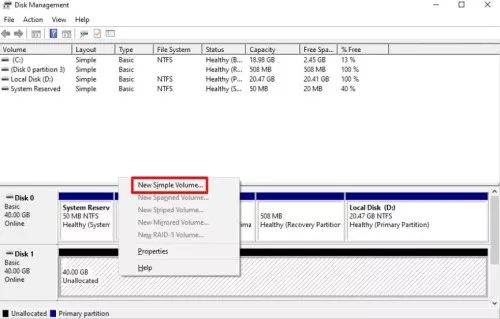
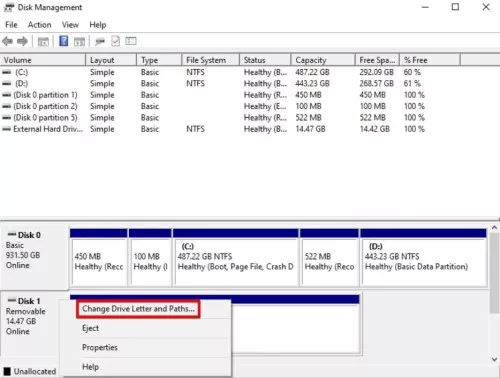
Lösung 4: Windows "clean"-Befehl (für hartnäckige Fälle)
Wenn normale Formatierung nicht hilft, setzt der "clean"-Befehl die Festplatte komplett zurück.
⚠️ WARNUNG: Dieser Befehl löscht ALLE Daten unwiderruflich!
Schritt 1: Windows-Taste + X → "Terminal (Admin)"
Schritt 2: Befehle nacheinander eingeben:
diskpartlist diskselect disk [Nummer] (z.B. "select disk 2")cleanSchritt 3: Terminal schließen und Festplatte über Datenträgerverwaltung formatieren (Lösung 3)
Lösung 5: Windows-Updates prüfen
Manchmal beheben Windows-Updates bekannte USB- oder Treiber-Probleme.
Schritt 1: Einstellungen öffnen (Windows-Taste + I)
Schritt 2: "Update und Sicherheit" → "Windows Update"
Schritt 3: "Nach Updates suchen" → alle verfügbaren Updates installieren
Schritt 4: PC neu starten und Festplatte erneut anschließen
Lösung 6: Professionelle Hilfe in Anspruch nehmen
Wenn keine Lösung funktioniert, liegt wahrscheinlich ein Hardware-Defekt vor.
Nächste Schritte:
- Prüfen Sie Garantieansprüche beim Hersteller
- Kontaktieren Sie den Support des Festplattenherstellers
- Bei wichtigen Daten: Professionelle Datenrettung (ab 300-500 EUR)
- Alternativ: Daten selbst mit 4DDiG retten (siehe nächster Abschnitt)
Datenrettung von nicht erkannten Festplatten
Selbst wenn Windows Ihre externe Festplatte nicht erkennt, sind Ihre Daten oft noch zu retten. Tenorshare 4DDiG Data Recovery ist die professionelle Lösung zur Datenwiederherstellung – selbst von schwer beschädigten Laufwerken.
Kernfunktionen:
- Rettet über 1000 Dateitypen (Fotos, Videos, Dokumente, Audio, Archive)
- Funktioniert mit allen Speichermedien (externe Festplatten, USB-Sticks, SD-Karten)
- Stellt Daten von formatierten Laufwerken und beschädigten Partitionen wieder her
- Kostenlose Vorschau aller wiederherstellbaren Dateien
- Nur drei Schritte zur vollständigen Datenrettung – keine technischen Kenntnisse erforderlich
Datenwiederherstellung in drei Schritten
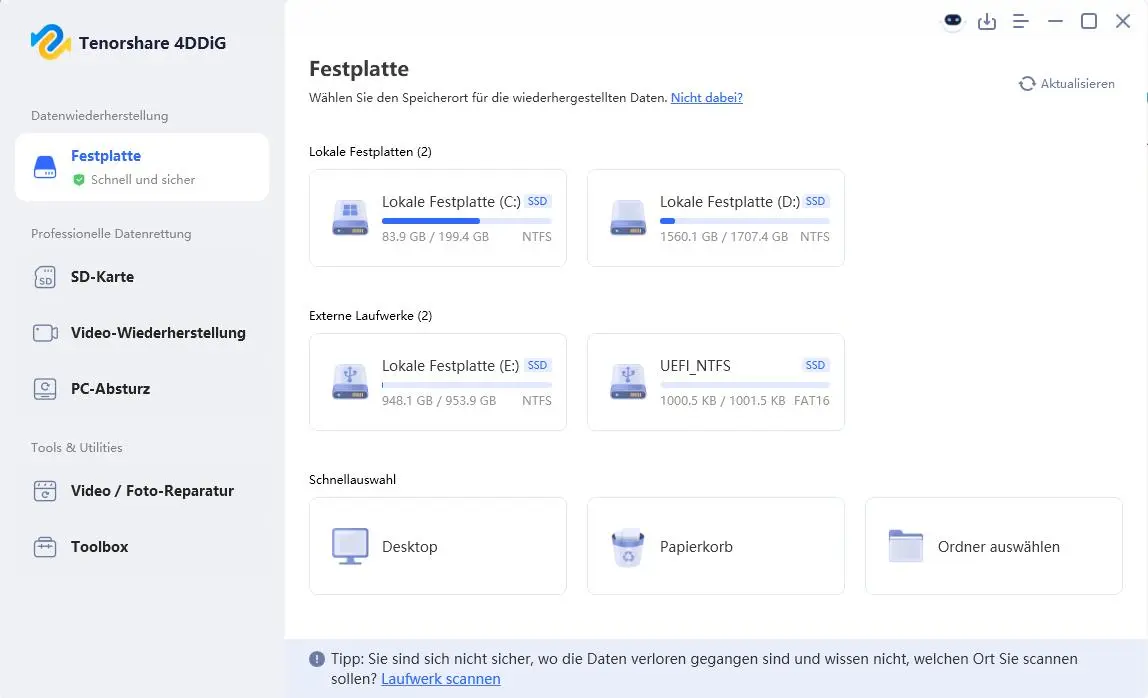
Schritt 1: Laufwerk auswählen
Starten Sie 4DDiG und wählen Sie die nicht erkannte externe Festplatte aus der Liste.
Schritt 2: Festplatte scannen
Klicken Sie auf "Start" für den Tiefenscan. Sie können den Scan pausieren, um Dateien vorab zu prüfen.
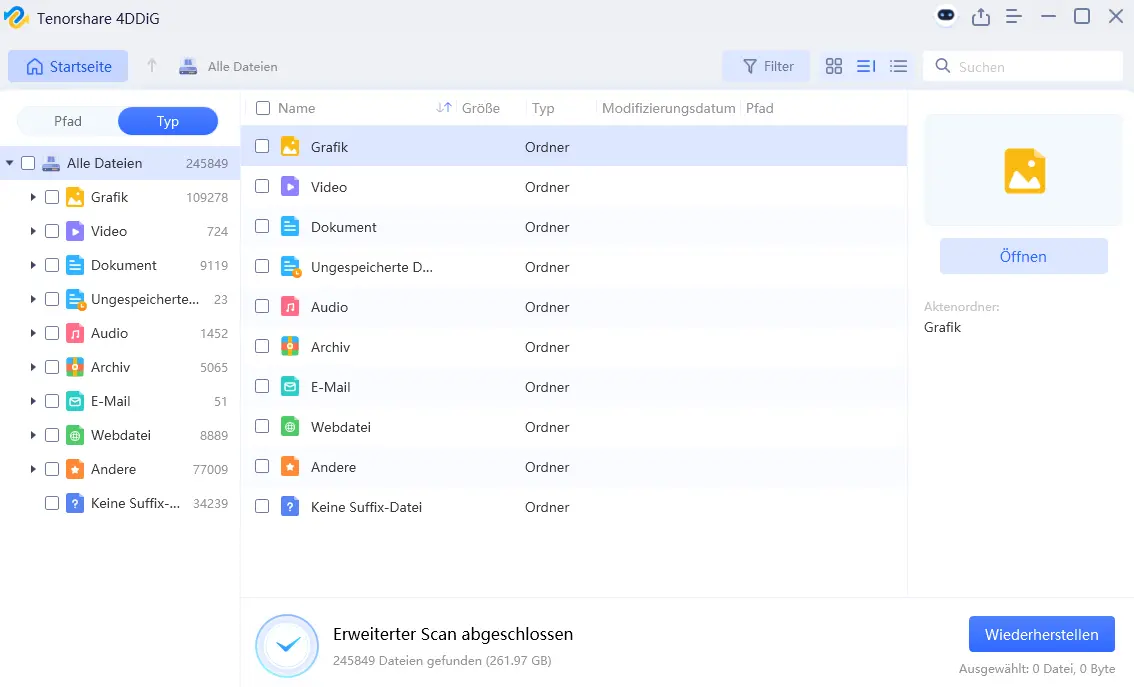
Schritt 3: Dateien wiederherstellen
Wählen Sie die gewünschten Dateien aus und klicken Sie auf "Wiederherstellen". Speichern Sie die Daten auf einem anderen Laufwerk.

Häufig gestellte Fragen
Wie kann ich Daten von einer nicht erkannten Festplatte wiederherstellen?
Sie haben zwei Optionen: Professionelle Datenrettungsfirmen (oft 300-800 EUR, mehrere Tage Wartezeit) oder spezialisierte Software wie 4DDiG Data Recovery (deutlich günstiger, sofortige Nutzung, bequem von zu Hause). Die Software-Lösung hat bei den meisten Fällen eine Erfolgsquote von über 95% und ist die erste Wahl für Privatanwender.
Wie mache ich meine externe Festplatte wieder sichtbar?
Arbeiten Sie die sechs Lösungen systematisch durch: Beginnen Sie mit Stromversorgung und Neustart (Lösung 1), dann Treiber-Update (Lösung 2), Datenträgerverwaltung (Lösung 3), und bei Bedarf den clean-Befehl (Lösung 4). In über 90% der Fälle behebt eine dieser Methoden das Problem. Schlägt alles fehl, liegt wahrscheinlich ein Hardware-Defekt vor (Lösung 6).
Fazit: Externe Festplatte erfolgreich reaktivieren
Das Problem "Externe Festplatte wird nicht erkannt" unter Windows 11/10 ist ärgerlich, aber meist lösbar. Mit systematischem Vorgehen – von einfachen Hardware-Tests über Treiber-Updates bis zur Datenträgerverwaltung – finden Sie die Ursache und beheben das Problem selbst.
Wichtigste Erkenntnisse:
- Beginnen Sie mit einfachen Tests (Kabel, Anschluss, Stromversorgung)
- Treiber-Updates lösen viele Erkennungsprobleme
- Die Datenträgerverwaltung behebt fehlende Laufwerksbuchstaben
- Der clean-Befehl ist die letzte Option vor Hardware-Austausch
Kritisch: Sichern Sie Ihre Daten ZUERST mit Tenorshare 4DDiG, bevor Sie Formatierungen durchführen. Die Software rettet Ihre Dateien selbst von schwer beschädigten Laufwerken – schnell, zuverlässig und mit über 95% Erfolgsquote.
Mit der richtigen Vorgehensweise und den passenden Tools bekommen Sie Ihre externe Festplatte wieder zum Laufen und Ihre wertvollen Daten sicher zurück.
Themen
- Technologie, allgemein