Pressemitteilung —
Ihr iPhone 17 lädt nicht? Ursachen und Lösungen für Ihr Problem
Es ist ein häufiges und frustrierendes Szenario: Sie schließen Ihr iPhone 17 an das Ladekabel an, doch der Akkustand erhöht sich nicht oder der Ladevorgang dauert ungewöhnlich lange. Selbst wenn das Ladesymbol erscheint, bedeutet das nicht immer, dass das Gerät tatsächlich mit Strom versorgt wird.
Dieser Leitfaden bietet Ihnen strukturierte und effektive Lösungsansätze, um die Ursache des Problems zu finden und die Ladefunktion Ihres iPhone 17 wiederherzustellen, damit Ihr Gerät stets einsatzbereit ist.
Erste Schritte: Die Grundlagen prüfen
Oft liegt die Ursache bei den einfachsten Komponenten. Bevor Sie sich komplexeren Lösungen zuwenden, sollten Sie die folgenden Punkte überprüfen:
- 1. Überprüfung des Ladezubehörs: Ein defektes Ladekabel oder ein beschädigter Netzadapter ist eine der häufigsten Ursachen für Ladeprobleme. Prüfen Sie Ihr Lightning-Kabel auf sichtbare Schäden wie Knicke oder Brüche. Verwenden Sie nach Möglichkeit ein anderes, Apple-zertifiziertes Kabel und einen anderen Adapter, um festzustellen, ob das Zubehör die Fehlerquelle ist. Nicht zertifiziertes Zubehör kann zu Kompatibilitätsproblemen führen oder Ihr Gerät beschädigen.
- 2. Reinigung des Ladeanschlusses: Im Laufe der Zeit können sich Staub, Flusen und anderer Schmutz im Lightning-Anschluss Ihres iPhones ansammeln. Diese Ablagerungen können den Kontakt zwischen Kabel und Anschluss blockieren. Leuchten Sie vorsichtig in den Anschluss und entfernen Sie sichtbare Verschmutzungen mit einer weichen, trockenen Bürste (z. B. ein sauberer, kleiner Pinsel) oder vorsichtig mit Druckluft. Vermeiden Sie metallische oder spitze Gegenstände, da diese den Anschluss beschädigen könnten.
Softwareprobleme beheben: Die einfachen Lösungen
Wenn das Zubehör in Ordnung ist, könnte die Ursache in der Software des Geräts liegen.
-
1. Erzwungener Neustart Ihres iPhone 17: Ein einfacher Neustart kann viele kleinere Softwarefehler beheben, die möglicherweise den Ladevorgang blockieren. Ein erzwungener Neustart unterbricht alle laufenden Prozesse, ohne Ihre persönlichen Daten zu löschen.
- Drücken Sie kurz die Lauter-Taste und lassen Sie sie sofort wieder los.
- Drücken Sie anschließend kurz die Leiser-Taste und lassen Sie sie ebenfalls sofort wieder los.
- Halten Sie danach die Seitentaste (Power-Taste) so lange gedrückt, bis das Apple-Logo auf dem Bildschirm erscheint.
-
2. Aktualisieren Sie Ihr iOS: Softwarefehler, die das Laden beeinträchtigen, werden von Apple oft durch Updates behoben. Stellen Sie sicher, dass auf Ihrem iPhone die neueste iOS-Version installiert ist.
- Öffnen Sie die Einstellungen.
- Gehen Sie zu Allgemein > Softwareupdate.
- Wenn ein Update verfügbar ist, tippen Sie auf Herunterladen und Installieren.
Tiefergehende Lösungsansätze für hartnäckige Probleme
Sollten die bisherigen Schritte nicht zum Erfolg geführt haben, können die folgenden, fortgeschrittenen Methoden helfen.
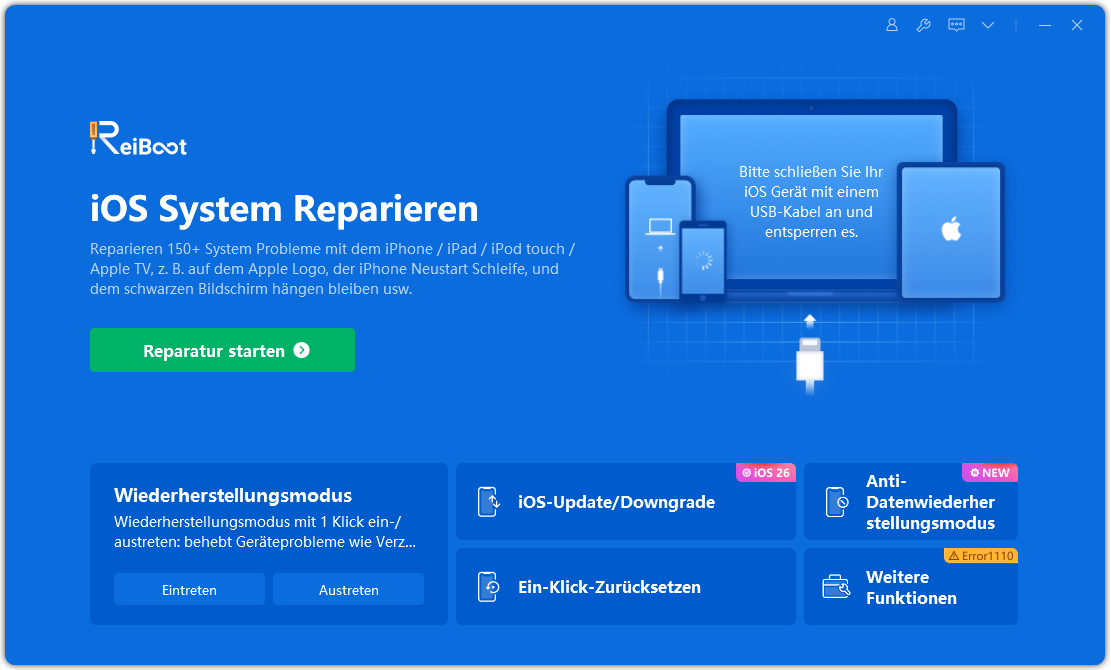
- Systemreparatur mit spezialisierter Software (Tenorshare ReiBoot):Manchmal sind Ladeprobleme auf komplexe Systemfehler zurückzuführen, die ein normales Update nicht beheben kann. Hier können spezialisierte Tools wie Tenorshare ReiBoot helfen. Diese Software wurde entwickelt, um über 150 verschiedene iOS-Systemprobleme ohne Datenverlust zu beheben – darunter Ladeprobleme, eingefrorene Bildschirme oder Startschleifen.


So verwenden Sie ReiBoot zur Fehlerbehebung:
- Installation und Verbindung: Installieren Sie ReiBoot auf Ihrem PC oder Mac. Verbinden Sie Ihr iPhone 17 über ein zertifiziertes Kabel mit dem Computer und starten Sie das Programm. Klicken Sie auf „Start Repair“.
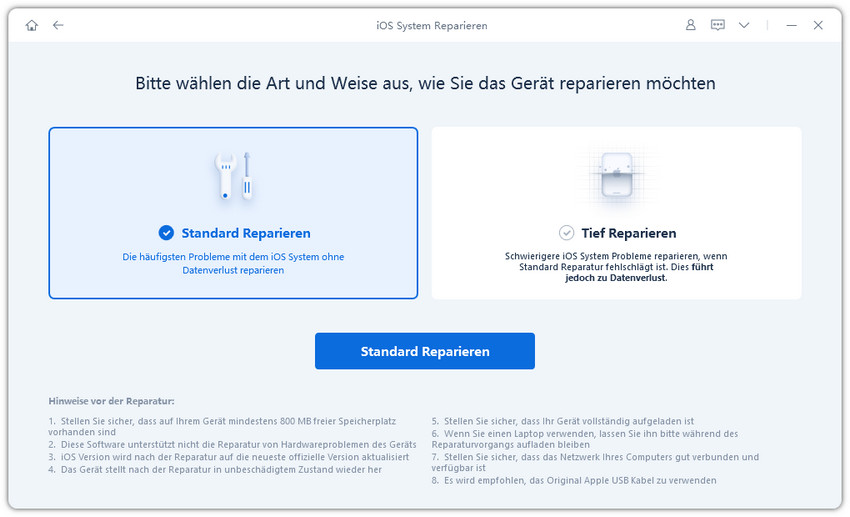
- Reparaturmodus wählen: Wählen Sie „Standard Repair“, um eine Reparatur ohne Datenverlust durchzuführen.
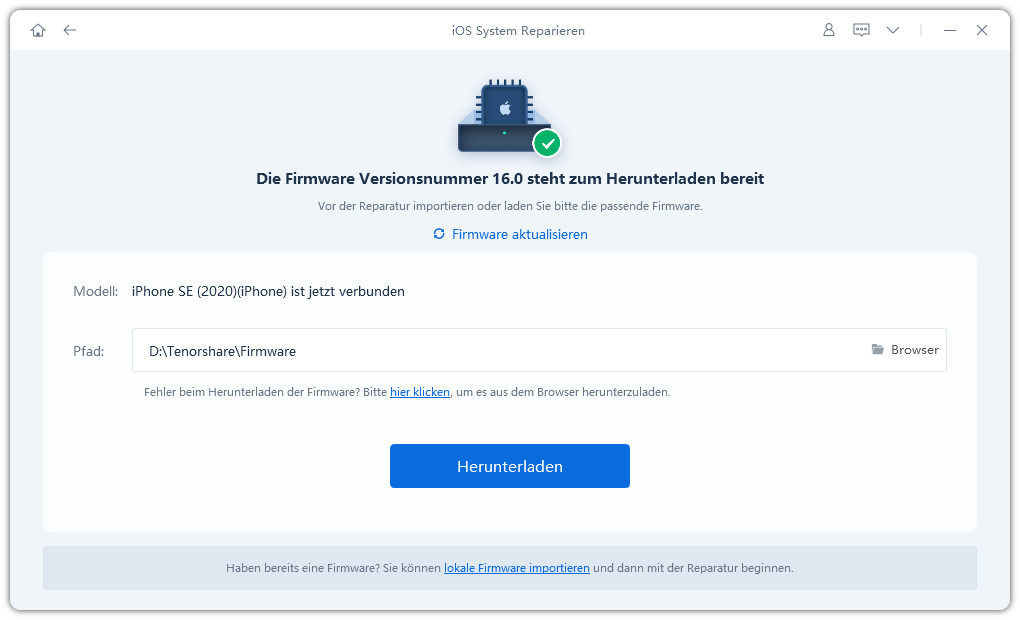
- Firmware herunterladen: Das Programm fordert Sie auf, die passende Firmware für Ihr Gerät herunterzuladen. Folgen Sie den Anweisungen.
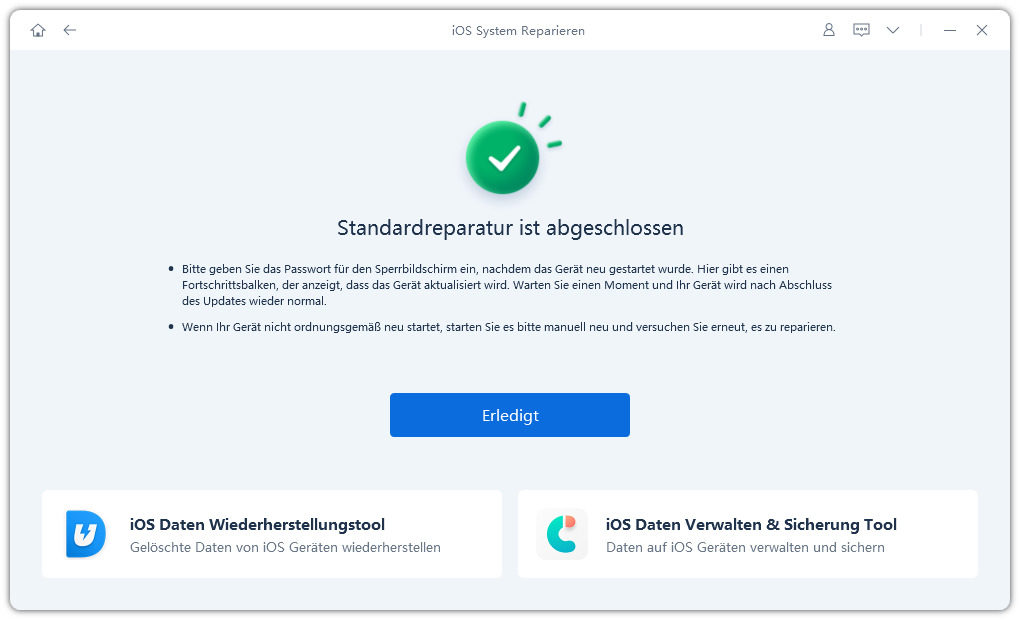
- Reparatur starten: Klicken Sie nach dem Download auf „Start Standard Repair“. Der Prozess läuft automatisch ab, und Ihr iPhone startet nach Abschluss der Reparatur neu.
Wiederherstellung über iTunes oder den Finder:
Eine vollständige Wiederherstellung des iPhones kann tiefgreifende Softwarekonflikte beseitigen. Achtung: Bei diesem Vorgang werden alle Daten auf Ihrem iPhone gelöscht. Erstellen Sie unbedingt zuvor ein Backup.
- Verbinden Sie Ihr iPhone mit Ihrem Computer.
- Öffnen Sie auf einem PC oder älteren Mac iTunes. Auf einem neueren Mac öffnen Sie den Finder.
- Wählen Sie Ihr iPhone aus und klicken Sie auf die Option „iPhone wiederherstellen“.
- Bestätigen Sie den Vorgang. Der Computer lädt die neueste iOS-Version und setzt Ihr Gerät auf die Werkseinstellungen zurück.
Wenn nichts mehr hilft: Professionelle Hilfe
Sollten alle Software-Lösungsversuche scheitern, liegt möglicherweise ein Hardwaredefekt vor (z. B. am Akku oder an der Ladeelektronik). In diesem Fall ist es ratsam, professionelle Hilfe in Anspruch zu nehmen. Kontaktieren Sie den Apple Support oder suchen Sie ein autorisiertes Service-Center auf. Die Techniker dort können eine genaue Diagnose durchführen und defekte Komponenten sicher austauschen.
So beugen Sie Ladeproblemen vor
Mit einigen einfachen Gewohnheiten können Sie das Risiko von Ladeproblemen minimieren:
- Verwenden Sie zertifiziertes Zubehör: Nutzen Sie ausschließlich MFi-zertifizierte (Made for iPhone) Kabel und Adapter.
- Halten Sie den Ladeanschluss sauber: Überprüfen und reinigen Sie den Anschluss regelmäßig.
- Vermeiden Sie extreme Temperaturen: Setzen Sie Ihr iPhone weder extremer Hitze noch Kälte aus, da dies den Akku dauerhaft schädigen kann.
- Führen Sie regelmäßige Updates durch: Halten Sie Ihr iOS immer auf dem neuesten Stand.
- Starten Sie Ihr Gerät neu: Ein gelegentlicher Neustart hilft, das System stabil zu halten.
Häufig gestellte Fragen (FAQs)
- F1: Kann ich ein Ladegerät eines älteren iPhone-Modells für das iPhone 17 verwenden?Ja, sofern es sich um ein Apple-zertifiziertes Ladegerät handelt. Ältere Adapter liefern jedoch möglicherweise nicht die optimale Ladegeschwindigkeit.
- F2: Ist das Laden über den USB-Anschluss eines Computers sicher?Ja, das Laden am Computer ist sicher, solange der USB-Anschluss eine stabile Stromversorgung bietet. Der Ladevorgang ist hierbei in der Regel langsamer als mit einem Wandadapter.
- F3: Schadet es dem Akku, wenn ich nicht-zertifizierte Ladegeräte verwende?Ja, die Verwendung von nicht-zertifiziertem Zubehör kann den Akku beschädigen, das Laden verlangsamen oder zu unzuverlässigem Verhalten führen. Es wird dringend empfohlen, nur Apple-zertifizierte Produkte zu verwenden.
Links
Themen
- Technologie, allgemein
Kategorien
- iphone 17