Pressemitteilung —
WhatsApp vom iPhone auf Android übertragen: Ein umfassender Leitfaden
Sie haben sich für ein neues Android-Smartphone entschieden, möchten aber die wertvollen Chatverläufe Ihres iPhones nicht verlieren? Dies ist eine häufige Herausforderung, denn ein direkter, offizieller Weg für die Übertragung von WhatsApp-Daten zwischen den beiden Betriebssystemen existiert leider nicht.
Die Ursache liegt in den unterschiedlichen Backup-Systemen: iPhones nutzen iCloud, während Android-Geräte auf Google Drive setzen. Diese beiden Plattformen sind nicht miteinander kompatibel.
Glücklicherweise gibt es spezialisierte Methoden und Tools, mit denen der Umzug Ihrer Chats dennoch gelingt. Dieser Leitfaden stellt Ihnen die vier gängigsten Wege vor, um Ihre WhatsApp-Nachrichten vom iPhone auf Android zu übertragen, und hilft Ihnen bei der Wahl der für Sie passenden Lösung.
Methode 1: Die unkomplizierte Lösung mit spezialisierter Software (iCareFone Transfer)
Für Nutzer, die eine schnelle, einfache und vor allem zuverlässige Lösung suchen, ist der Einsatz einer spezialisierten Software wie iCareFone Transfer die beste Wahl. Dieses Tool wurde entwickelt, um die Lücke zwischen iCloud und Google Drive zu schließen und eine nahtlose Übertragung zu ermöglichen.
Vorteile von iCareFone Transfer:
- Direkte Übertragung: Verschiebt alle WhatsApp-Daten inklusive Anhängen mit wenigen Klicks.
- Hohe Kompatibilität: Unterstützt die neuesten iOS- und Android-Versionen sowie alle gängigen Smartphone-Modelle.
- Benutzerfreundlichkeit: Die intuitive Oberfläche erfordert keine technischen Vorkenntnisse.
- Zusatzfunktionen: Ermöglicht auch das Sichern und Wiederherstellen von WhatsApp-Daten auf einem Computer.
Anleitung zur Übertragung mit iCareFone Transfer:
Software installieren: Laden Sie iCareFone Transfer herunter, installieren Sie es auf Ihrem PC oder Mac und starten Sie das Programm.


Geräte verbinden: Schließen Sie sowohl Ihr Quell-iPhone als auch Ihr Ziel-Android-Smartphone per USB-Kabel an den Computer an.
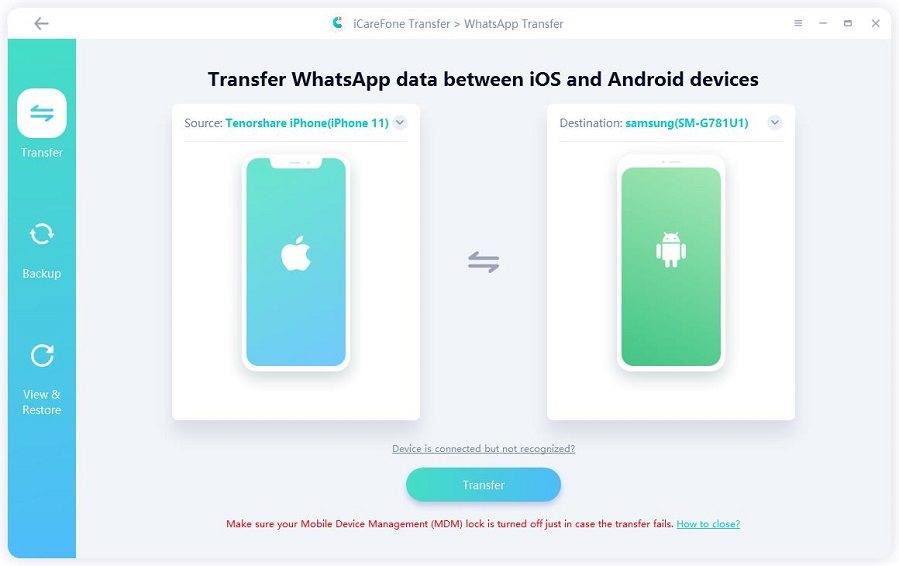
Übertragung starten: Klicken Sie im Programm auf „Übertragen“. Die Software beginnt nun, ein Backup der WhatsApp-Daten auf Ihrem iPhone zu erstellen.
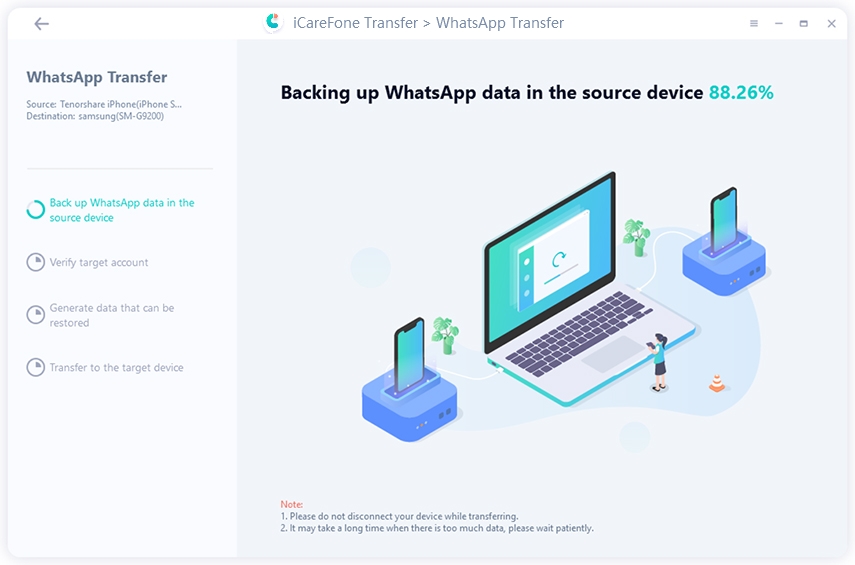
WhatsApp-Konto verifizieren: Geben Sie Ihre Telefonnummer (inklusive Landesvorwahl) ein, um Ihr WhatsApp-Konto auf dem Zielgerät zu verifizieren. Dies ist ein notwendiger Sicherheitsschritt.
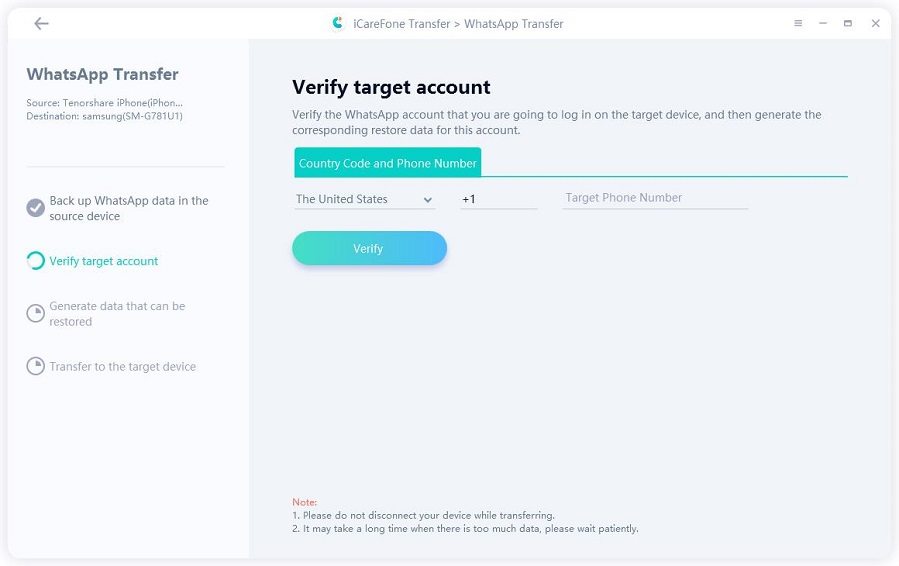
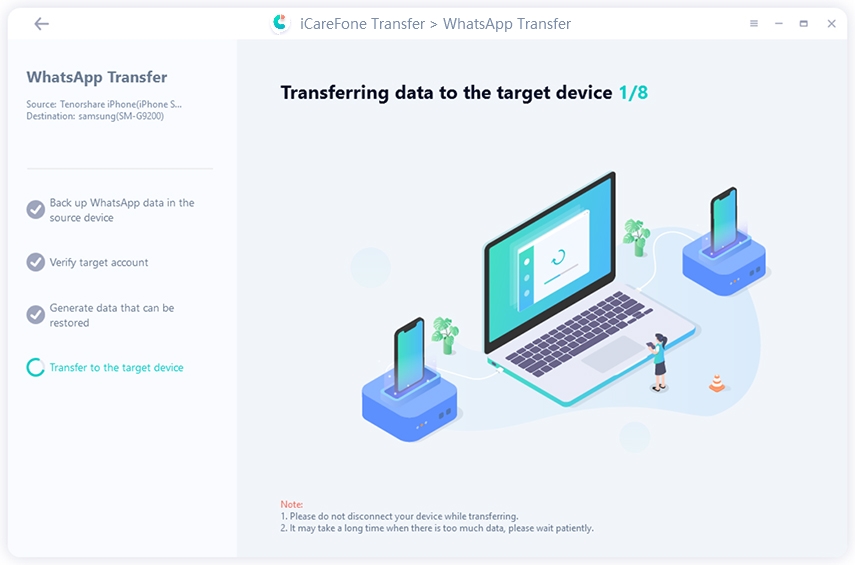
Datenübertragung: Nach der erfolgreichen Verifizierung generiert die Software die Daten für das Android-Gerät und überträgt sie. Nach wenigen Minuten ist der Vorgang abgeschlossen und Ihre Chats erscheinen auf dem neuen Smartphone.
Methode 2: Einzelne Chats per E-Mail exportieren (zum Archivieren)
Diese kostenlose Methode eignet sich, wenn Sie nur einzelne, besonders wichtige Chatverläufe als Textdatei sichern möchten.
Wichtiger Hinweis: Diese Chats können nicht in WhatsApp auf Ihrem Android-Gerät importiert werden. Sie dienen lediglich als Text-Archiv, das Sie per E-Mail lesen können.
Anleitung zum E-Mail-Export:
- Öffnen Sie WhatsApp auf Ihrem iPhone und gehen Sie zu dem Chat, den Sie exportieren möchten.
- Tippen Sie auf den Namen des Kontakts > Chat exportieren.
- Wählen Sie, ob Sie die Medien (Bilder, Videos) mitsenden möchten („Medien hinzufügen“) oder nicht („Ohne Medien“). Beachten Sie, dass Anhänge die Dateigröße stark erhöhen.
- Wählen Sie Ihre E-Mail-App, geben Sie Ihre eigene E-Mail-Adresse als Empfänger ein und senden Sie die Nachricht ab.
- Auf Ihrem Android-Gerät können Sie nun diese E-Mail öffnen und den Chatverlauf als .txt-Datei lesen.
Methode 3: Der technische Weg mit WazzapMigrator (für erfahrene Nutzer)
WazzapMigrator ist eine App, die darauf abzielt, ein iTunes-Backup Ihres iPhones zu lesen und die WhatsApp-Daten für Android aufzubereiten.
Wichtiger Hinweis: Diese Methode ist technisch anspruchsvoll, zeitaufwendig und funktioniert aufgrund von Änderungen bei WhatsApp oft nicht mehr mit aktuellen Versionen der App. Sie wird nur für technisch versierte Nutzer empfohlen.
Kurzanleitung:
- Erstellen Sie ein unverschlüsseltes Backup Ihres iPhones mit iTunes auf Ihrem Computer.
- Verwenden Sie eine zusätzliche Software (wie iBackup Viewer), um aus diesem Backup die WhatsApp-Datei
ChatStorage.sqlitezu extrahieren. - Übertragen Sie diese Datei sowie den Medien-Ordner auf Ihr Android-Gerät.
- Installieren Sie die WazzapMigrator App aus dem Google Play Store auf Ihrem Android-Gerät.
- Führen Sie die App aus, damit sie die übertragenen Dateien konvertieren kann.
- Installieren Sie WhatsApp neu und stellen Sie das lokale Backup wieder her.
Ein häufiges Missverständnis: Warum die direkte Backup-Wiederherstellung nicht funktioniert
Oft wird versucht, ein WhatsApp-Backup über die integrierte Funktion wiederherzustellen. Dies scheitert beim Systemwechsel unweigerlich.
- iPhone: Sichert WhatsApp-Daten ausschließlich in der iCloud.
- Android: Sichert WhatsApp-Daten ausschließlich in Google Drive.
WhatsApp bietet keine Funktion, um ein iCloud-Backup auf einem Android-Gerät zu erkennen oder wiederherzustellen – und umgekehrt. Daher ist eine Drittanbieter-Lösung wie iCareFone Transfer notwendig, um diese technologische Hürde zu überwinden.
Häufig gestellte Fragen (FAQs)
1. Kann ich WhatsApp-Backups vom iPhone direkt in Google Drive erstellen?Nein, das ist nicht möglich. Die WhatsApp-Anwendung auf dem iPhone ist fest mit iCloud als einzigem Cloud-Backup-Dienst verbunden.
2. Funktioniert die Übertragung auch von einem iPhone auf ein Samsung-Gerät?Ja. Die oben beschriebenen Methoden, insbesondere der Weg über iCareFone Transfer, sind universell und funktionieren für alle Android-Marken, einschließlich Samsung, Google, HTC, LG und weitere.
Fazit
Der Umzug Ihrer WhatsApp-Chats von einem iPhone auf ein Android-Gerät erfordert eine gezielte Vorgehensweise. Während der E-Mail-Export eine simple Archivierungsmethode darstellt und WazzapMigrator eine technische, aber unzuverlässige Option ist, stellt die Verwendung von iCareFone Transfer die mit Abstand einfachste und sicherste Lösung dar. Sie sparen sich damit komplizierte manuelle Schritte und stellen sicher, dass alle Ihre Konversationen vollständig und nutzbar auf Ihrem neuen Gerät ankommen.
Themen
- Technologie, allgemein
Kategorien
- whatsapp übertragen