
News -
3 Tipps: MP3 lässt sich nicht in iTunes hinzufügen
Warum ist das Hinzufügen von MP3-Dateien in iTunes nicht möglich, wenn MP3 tatsächlich von iTunes unterstützt wird? Viele Faktoren können zu diesem Problem führen, darunter die veraltete iTunes-Version, beschädigte MP3-Dateien und andere. Wie kann man das Problem „MP3 kann nicht in iTunes hinzugefügt werden“ beheben? Im Folgenden haben wir drei praktische Lösungen zusammengestellt. Zudem stellen wir Ihnen vor, wie Sie MP3 in iTunes auf verschiedenen Geräten importieren und MP3 in Apple Music hinzufügen können.
Lesen Sie auch: Audio- und Videoformate für iTunes: Welches Format sollte man wählen?
Gelöst: MP3 lässt sich nicht in iTunes hinzufügen
In diesem Abschnitt werden drei nützliche und einfache Lösungen vorgestellt. Probieren Sie diese nacheinander aus!
Lösung 1: iTunes aktualisieren oder sich neu anmelden
Die Fehler in den früheren iTunes-Versionen oder die Inkompatibilitäten können dazu führen, dass MP3 nicht zur Mediathek hinzugefügt werden kann. Daher können Sie zunächst versuchen, die Version von iTunes zu überprüfen. Wenn diese veraltet ist, müssen Sie lediglich eine Aktualisierung durchführen: Öffnen Sie iTunes, klicken Sie oben auf das Fragezeichen und wählen Sie Nach Updates suchen. Außerdem können Sie auch versuchen, sich bei iTunes abzumelden und später wieder anzumelden.

Lösung 2: Beschädigte MP3-Dateien reparieren
Es ist nicht möglich, beschädigte MP3-Datei in iTunes oder anderen Audioplayern hinzuzufügen. Um dieses Problem zu beheben, können Sie nützliche Audioreparaturtools wie Audacity und MP3val verwenden.

Lösung 3: MP3 in M4A (ein von iTunes unterstütztes Format) konvertieren
Um das Problem „MP3 lässt sich nicht in iTunes hinzufügen“ zu beheben, können Sie zudem die Konvertierung von MP3 in M4A in Betracht ziehen.
Wie kann man MP3 in M4A konvertieren? Für Mac-Nutzer ist QuickTime Player die erste Wahl. Wenn Sie jedoch Windows verwenden, ist MiniTool Video Converter geeigneter. Es handelt sich um einen vollständig kostenlosen Dateikonverter, der die Konvertierung zwischen verschiedenen Audio- und Videoformaten unterstützt, z. B. M4A in WebM, MP4 in AVI, MOV in FLV, AAC in M4A, WAV in MP3 usw.
Schritt 1. Laden Sie MiniTool Video Converter herunter, installieren Sie das Programm und starten Sie es.

Schritt 2. Klicken Sie auf der Startseite Video konvertieren oben links auf Dateien hinzufügen. Wählen Sie anschließend im Popup-Fenster die zu konvertierende MP3-Datei aus, um sie in MiniTool Video Converter zu importieren.

Schritt 3. Öffnen Sie das Ausgabeformatfenster, indem Sie auf das Symbol Bearbeiten klicken. Wechseln Sie im geöffneten Fenster zur Registerkarte Audio und klicken Sie auf M4A. Sie können auch im rechten Bereich eine Qualitätsoption wie Hohe Qualität wählen.

Schritt 4. Klicken Sie nun auf Konvertieren, um die Konvertierung zu starten. Nach Abschluss können Sie die konvertierte Datei abspielen oder den Speicherort öffnen, indem Sie unter Abgeschlossen auf die entsprechenden Symbole klicken.
Mit den obigen Lösungen sollten Sie MP3-Dateien erfolgreich in iTunes hinzufügen.
Bonus-Tipp: Wie man MP3 in Apple Music auf dem iPhone hinzufügt
Möchten Sie Ihre MP3-Dateien mit Apple Music auf Ihrem iPhone genießen? Wenn ja, wie können Sie MP3-Dateien in Apple Music hinzufügen? Lesen Sie weiter, um zu erfahren, wie Sie MP3 in Apple Music auf dem iPhone hinzufügen können.
Schritt 1. Starten Sie iTunes. Wenn Sie ein Windows-Benutzer sind, müssen Sie iTunes vorab herunterladen und installieren.
Schritt 2. Klicken Sie auf Datei und wählen Sie entweder Datei zur Mediathek hinzufügen oder Ordner zur Mediathek hinzufügen, um Ihre MP3-Dateien in die Mediathek von iTunes zu importieren.
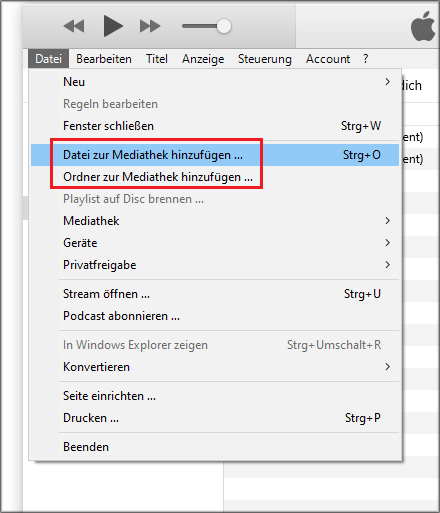
Schritt 3. Verbinden Sie Ihr iPhone mit einem Datenkabel mit Ihrem PC. Nachdem Ihr iPhone von iTunes erkannt wurde, müssen Sie auf Geräte > Synchronisieren klicken.

Links
- 3 Wege: So konvertieren Sie iTunes-Filme ins MP4-Format
- Top 2 Lösungen: Samsung Music spielt keine WMA-Dateien ab
- Videos lassen sich auf Android-Handys nicht abspielen – Ultimative Anleitung
- Vollständige Lösungen für „4K-Videos lassen sich nicht abspielen“ – Windows/Mac
- 7 bewährte Lösungen: WhatsApp zeigt keine Kontaktnamen an