Pressemitteilung -
Schau hier! 9 Anzeichen für Computerviren
Häufige Warnzeichen für Computerviren
1: Langsame Geräteleistung
Wie stellt man fest, ob der PC einen Virus hat? Ein deutliches Anzeichen dafür ist die Langsamkeit des PCs. Haben Sie bemerkt, dass der Start Ihres Computers länger als gewöhnlich dauert und er danach langsamer läuft? Benötigt er eine längere Zeit als üblich, Dateien zu laden und Apps zu öffnen? Wenn Sie nicht absichtlich zahlreiche Programme gleichzeitig ausführen, stellt die Langsamkeit des Computers ein Anzeichen dafür dar, dass Ihr Betriebssystem von einem Virus befallen ist.
Dies liegt daran, dass Viren die wichtigen Prozesse Ihres Computers stören, die Systemressourcen belegen und zu langsamen Reaktionen führen.
Außerdem kann der Computer aus verschiedenen Gründen langsam werden, zum Beispiel durch Windows-Updates, veraltete Gerätetreiber, unzureichenden Speicherplatz, eine defekte Festplatte usw.
2: Endlose Popup-Werbungen und Spam-E-Mails
Wie erkennt man einen Virus auf dem PC? Häufige oder ungewöhnliche Popup-Werbungen sind Warnzeichen. Sie können Werbungen unter Windows 10 manuell entfernen. Wenn Ihr PC jedoch mit einem Virus infiziert ist, erhalten Sie in der Regel gefälschte Virus-Meldungen, die Sie auffordern, andere Websites zu besuchen. Dort könnten gefälschte Antivirenprogramme oder andere unsichere Programme heruntergeladen werden. Dadurch könnte es vorkommen, dass Malware auf Ihrem Computer installiert wird und Ihren Computer weiter infiziert.
Diese gefälschten Popups und Spam-E-Mails können auch heimlich Spyware auf Ihrem Computer installieren, die Ihre Passwörter stehlen und ohne Erlaubnis Ihre personenbezogenen Daten sammeln und stehlen könnte. Es wird dringend empfohlen, nicht auf diese zwielichtigen Popups zu klicken.
3: Häufige Abstürze und Einfrieren
Um Viren auf dem Computer zu erkennen, sollten Sie auf den Absturz sowie das Einfrieren Ihres Computers achten. Stürzt Ihr Computer häufig ab, selbst wenn Sie nur Videospiele spielen oder Videos online ansehen? Dabei friert der Computerbildschirm ein und wird lediglich einen Bluescreen angezeigt, was man als Blue Screen of Death (BSOD) nennt.
Dies könnte darauf hinweisen, dass Ihr Gerät mit Viren und Malware infiziert ist. Viren und Malware können die Instabilität des Systems verursachen, was zu Abstürzen oder nicht reagierenden Anwendungen führen. Obwohl Softwarefehler oder Hardwareprobleme gelegentlich zu Abstürzen eines Computers führen können, deuten häufige Abstürze und Einfrieren möglicherweise auf schwerwiegendere Probleme hin.
Wenn Ihre Festplatte unter Windows unerwartet abstürzt und alle darauf gespeicherten Daten verloren gegangen sind, können Sie dennoch die verlorenen Daten wiederherstellen. Weitere Informationen finden Sie in diesem Artikel: 3 Methoden: So retten Sie Daten nach einem Festplattenabsturz.
So schützen Sie Ihre Daten mit einem leistungsstarken Backup-Tool
Wenn Sie die oben genannten häufigen Warnzeichen für Computerviren festgestellt haben, ist Ihr PC wahrscheinlich mit Viren infiziert und Ihre Daten können verloren gehen. Um solche Unfälle zu vermeiden, ist es ratsam, Ihre Daten im Voraus zu sichern. Hierfür benötigen Sie ein leistungsstarkes Backup-Tool, um Ihre wertvollen Daten zu schützen.
MiniTool ShadowMaker ist eine ideale Wahl. Es handelt sich um eine zuverlässige Datenschutzsoftware, mit der Sie ganz einfach Dateien, Ordner, Partitionen, das Windows-Betriebssystem und Festplatten sichern können. Dank der Funktionen zur Datensicherung und -wiederherstellung ist es ein Kinderspiel, die durch Vireninfektionen verlorenen Daten wiederherzustellen.
Im Folgenden erklären wir Ihnen die spezifischen Schritte, wie Sie mit MiniTool ShadowMaker Ihre Daten sichern können.
Schritt 1. Klicken Sie auf die grüne Schaltfläche unten, um MiniTool ShadowMaker herunterzuladen und zu installieren. Sie können dieses Backup-Programm 30 Tage lang kostenlos verwenden. Wenn Sie es weiterhin verwenden möchten, kaufen Sie eine erweiterte Version.

Schritt 2. Starten Sie nach der Installation das Programm und klicken Sie auf die Schaltfläche Testversion beibehalten, um die Startseite aufzurufen.
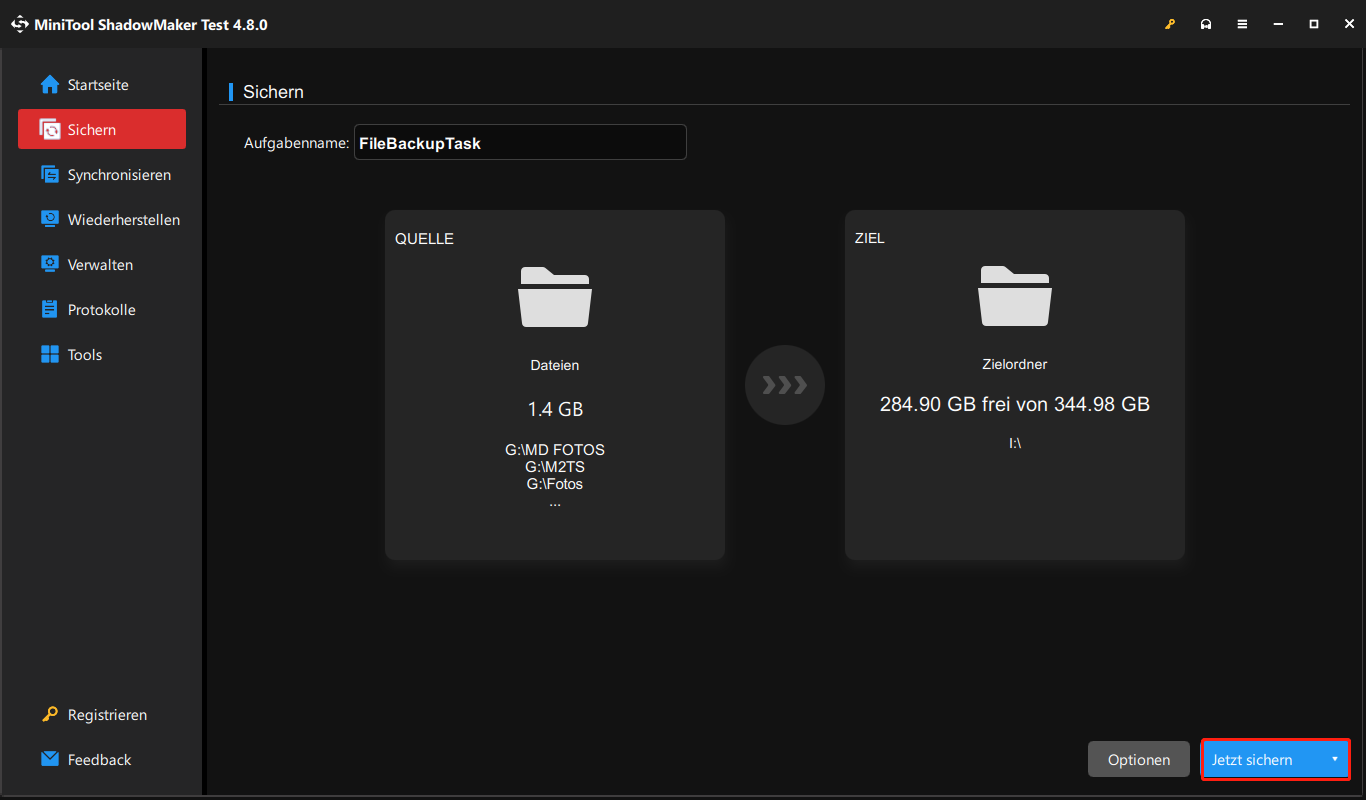
Schritt 3. Wechseln Sie zur Registerkarte Sichern und klicken Sie auf den Abschnitt QUELLE, um die zu sichernden Elemente auszuwählen. Da die Systempartitionen standardmäßig als Sicherungsquelle ausgewählt sind, müssen Sie auf die Option Ordner und Dateien klicken, wenn Sie bestimmte Dateien sichern möchten.
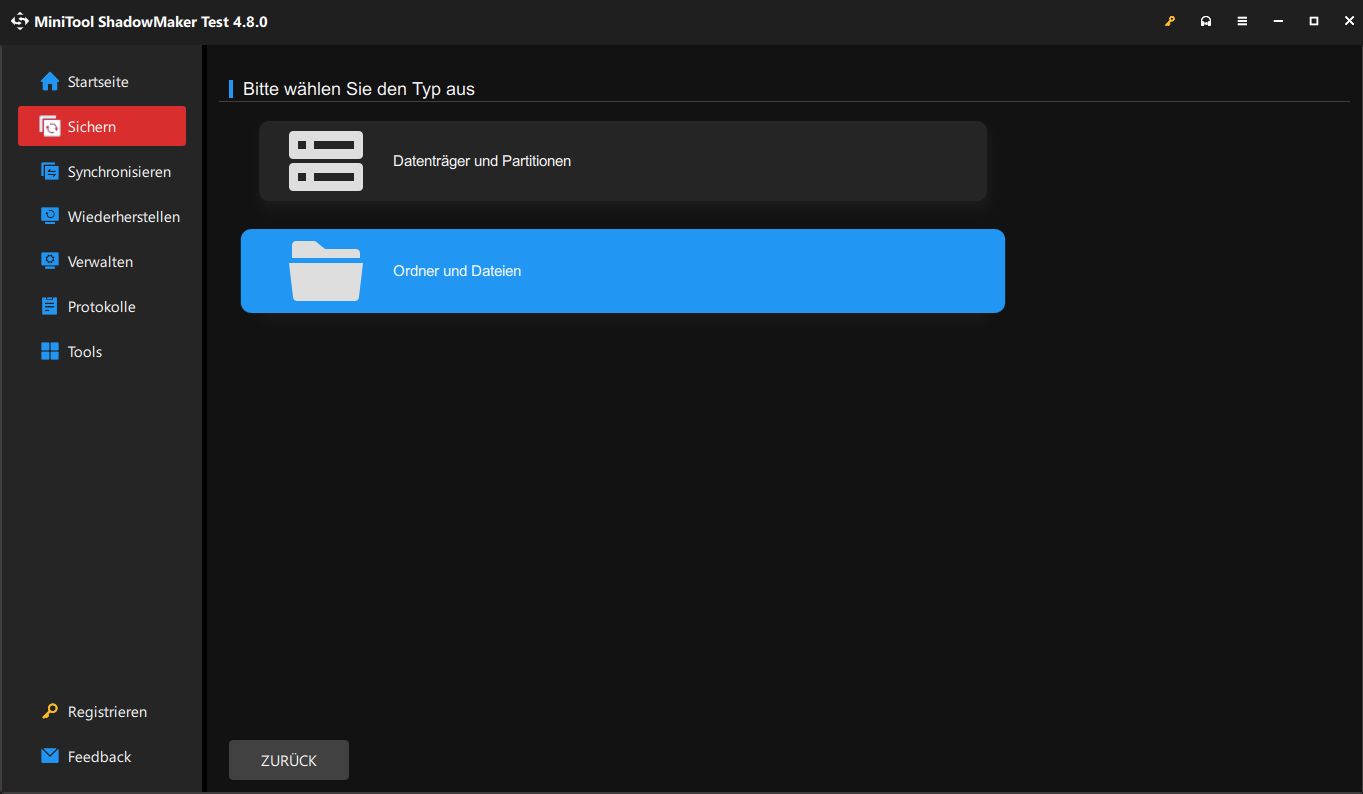
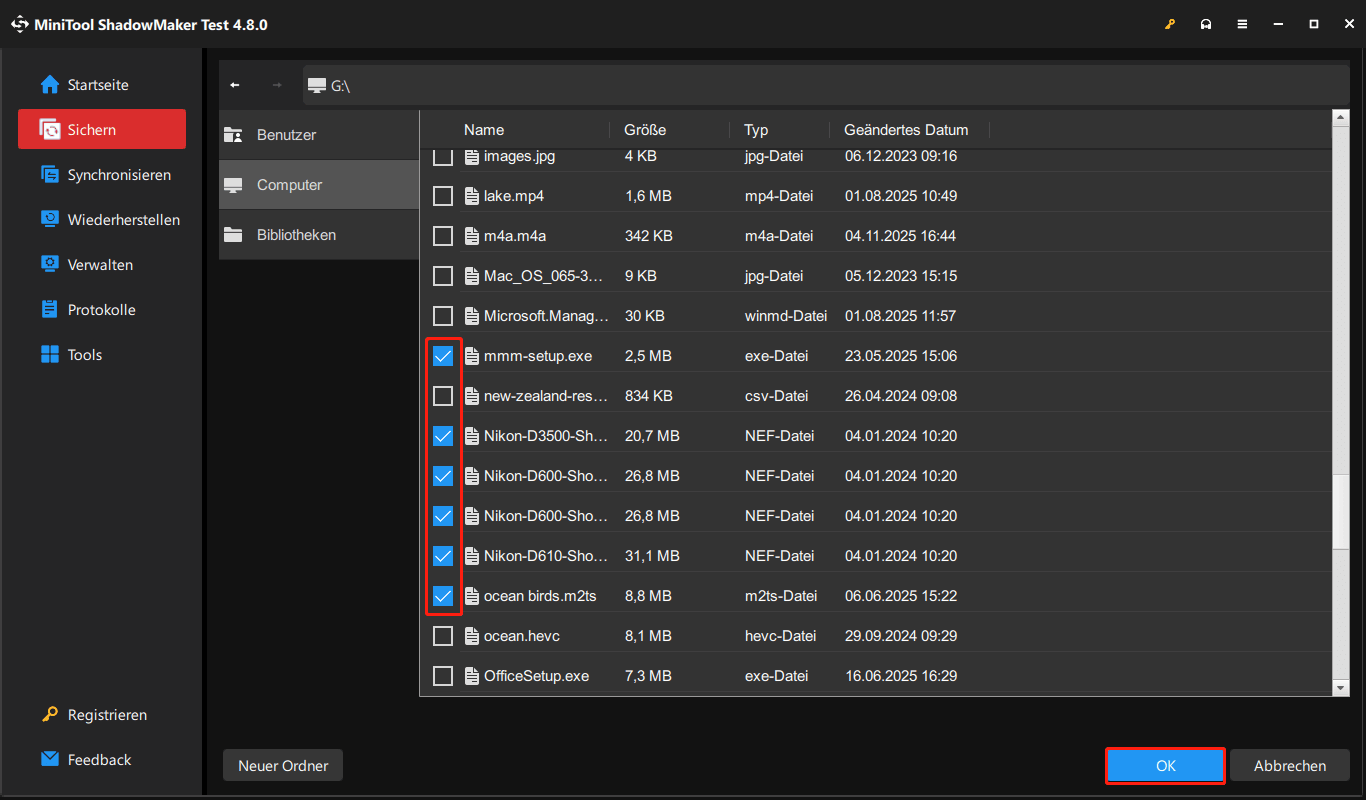
Schritt 4. Wählen Sie anschließend die benötigten Daten für das Backup aus, um Datenverlust zu vermeiden. Bestätigen Sie Ihre Auswahl, indem Sie auf die Schaltfläche OK klicken.
Schritt 5. Um die angeschlossene externe Festplatte als Sicherungsziel festzulegen, wechseln Sie einfach zum Abschnitt ZIEL.
Schritt 6. MiniTool ShadowMaker bietet erweiterte Funktionen, darunter Sicherungsabbilder komprimieren, automatische Sicherungen planen, inkrementelle oder differentielle Sicherungen erstellen usw.
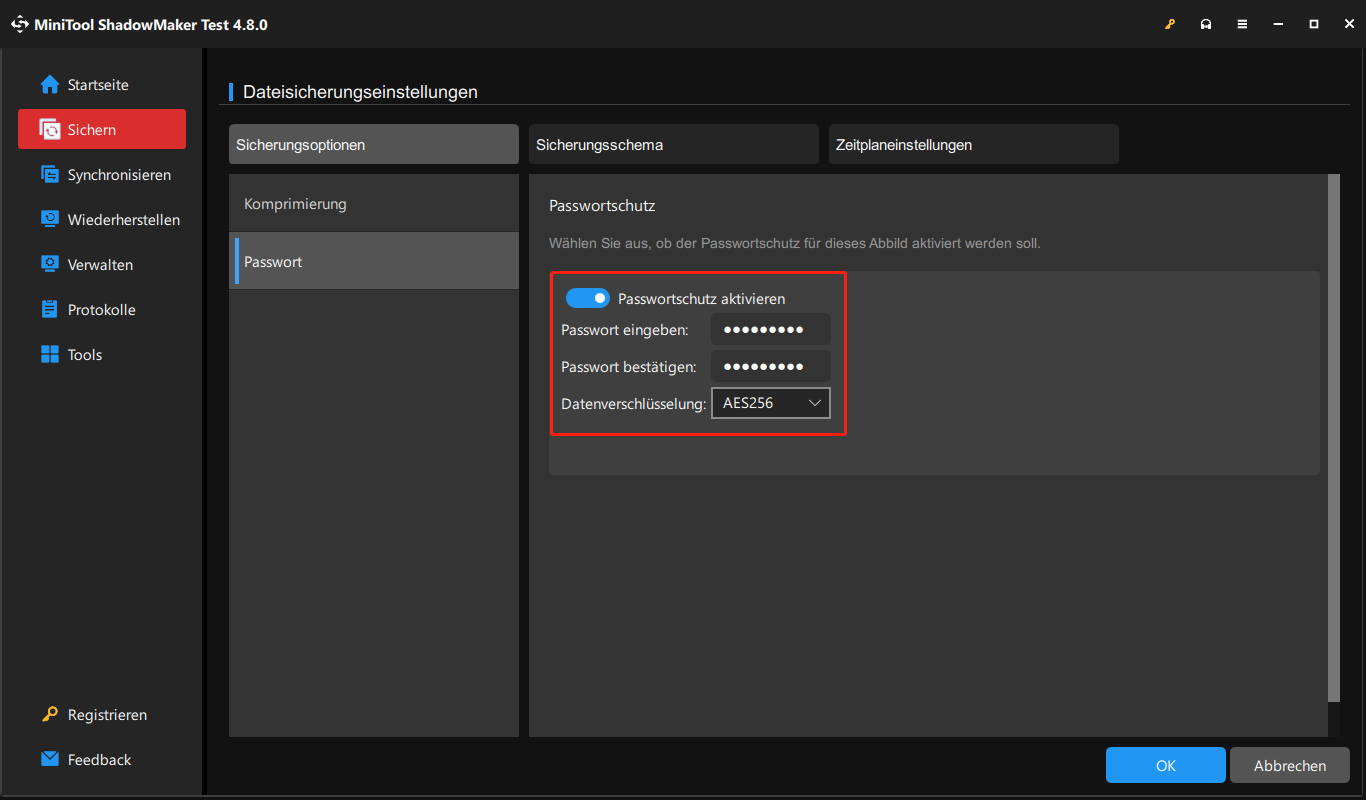
Um Ihre Sicherungen vor Viren oder Malware zu schützen, können Sie den Passwortschutz aktivieren. Klicken Sie dazu unten rechts auf die Schaltfläche Optionen, navigieren Sie zu Sicherungsoptionen > Passwort und schalten Sie die Option Passwortschutz aktivieren ein. Geben Sie danach ein starkes Passwort ein und bestätigen Sie es.
Schritt 7. Starten Sie nun die Sicherung, indem Sie auf die Schaltfläche Jetzt sichern klicken.
Auch wenn Ihr Computer stark von Viren und Malware beeinträchtigt ist und nicht mehr eingeschaltet werden kann, können Sie nicht nur Daten auf dem infizierten Computer sichern, sondern auch ihn auf einen normalen Zustand zurückversetzen. Dazu benötigen Sie lediglich ein bootfähiges Medium:
- Installieren Sie zunächst MiniTool ShadowMaker auf einem funktionierenden Computer, öffnen Sie das Tool, gehen Sie zu Tools > Media Builder und erstellen Sie ein bootfähiges Medium.
- Starten Sie anschließend den infizierten Computer vom bootfähigen Medium, öffnen Sie MiniTool ShadowMaker Bootfähig und sichern Sie die Daten. Alternativ können Sie mithilfe der Systemsicherung den infizierten PC auf einen früheren Zustand zurückversetzen.
Neben Backups wird auch empfohlen, Daten auf externen Speichergeräten wie externen Festplatten, USB-Sticks und NAS oder in der Cloud (Google Drive, OneDrive usw.) zu speichern
4: Von Ihrem Konto gesendete Spam-E-Mails
Viren und Malware sind auch in der Lage, in Ihr E-Mail-Konto einzudringen und gefälschte Nachrichten an Ihre Kontaktliste zu senden, sodass infizierte Links unwissentlich an Ihre Freunde weitergegeben werden. Wenn Sie also unbekannte E-Mails oder Social-Media-Beiträge feststellen, die nicht von Ihnen selbst erstellt wurden, kann dies höchstwahrscheinlich auf eine Vireninfektion hinweisen. Falls Sie sich nicht mehr bei Ihrem E-Mail-Konto oder Social-Media-Plattformen anmelden können, könnte Ihr Computer bereits kompromittiert sein. In diesem Fall sollten Sie sofort ein stärkeres Passwort verwenden.
5: schnell entladener Akku des Computers
Wenn es darum geht, wie man eine Vireninfektion auf dem Computer erkennen kann, kann ein schnell entladener Akku ein deutliches Anzeichen dafür sein. Dies liegt daran, dass sich Viren immer wieder auf Ihrem Computer vermehren und reproduzieren. Dabei werden eine große Anzahl von Computerressourcen verbraucht und immer mehr Aktivitäten erzeugt. Aus diesem Grund wird die Akkulaufzeit Ihres Computers verkürzt und Ihr Akku entlädt sich immer schneller.

Links
- Was ist ein Infostealer und wie entfernt man ihn unter Windows 11/10?
- Top 6 Tipps zum Ransomware-Schutz für Backups
- 6 effektive Methoden: Spyware entfernen und Daten schützen
- Computer wird nach Windows 11-Updates langsam: 11 Tipps zur Beschleunigung
- Top 6 Lösungen: Laptop-Akku bleibt bei 0/50/80/99 unter Windows 10/11
Themen
MiniTool® Software Ltd. ist ein professionelles Software-Entwicklungsunternehmen und stellt den Kunden komplette Business-Softwarelösungen zur Verfügung. Die Bereiche fassen Datenwiederherstellung, Datenträgerverwaltung, Datensicherheit und den bei den Leuten aus aller Welt immer beliebteren YouTube-Downloader sowie Videos-Bearbeiter. Bis heute haben unsere Anwendungen weltweit schon über 40 Millionen Downloads erreicht. Unsere Innovationstechnologie und ausgebildeten Mitarbeiter machen ihre Beiträge für Ihre Datensicherheit und -integrität.