Pressemitteilung —
BitLocker fragt ständig nach Wiederherstellungsschlüssel: Die ultimative Lösung
BitLocker ist eine leistungsstarke Verschlüsselungsfunktion des Windows-Betriebssystems, die Ihre sensiblen Daten zuverlässig schützt. Doch viele Nutzer kennen das frustrierende Problem: BitLocker fragt bei jedem Systemstart hartnäckig nach dem Wiederherstellungsschlüssel – selbst wenn dieser bereits mehrfach eingegeben wurde.
Dieses nervige Verhalten kann verschiedene Ursachen haben und beeinträchtigt den täglichen Arbeitsablauf erheblich. Die gute Nachricht: Es existieren bewährte Lösungen, um dieses Problem dauerhaft zu beheben. In diesem Leitfaden zeigen wir Ihnen die fünf effektivsten Methoden, damit BitLocker nicht mehr ständig nach dem Wiederherstellungsschlüssel fragt.
Warum fragt BitLocker ständig nach dem Wiederherstellungsschlüssel?
Wenn BitLocker wiederholt den Wiederherstellungsschlüssel anfordert, liegt das Problem meist an einer der folgenden Ursachen:
PIN-Probleme oder Hardware-Änderungen: Vergessene PINs, mehrfache Fehleingaben oder das An- und Abstecken von Hardware während des Boot-Vorgangs triggern BitLocker-Sicherheitschecks.
BIOS/Boot-Konfigurationsänderungen: Modifikationen an BIOS-Einstellungen, insbesondere Änderungen bei Secure Boot oder TPM, versetzen BitLocker in den Wiederherstellungsmodus.
Firmware-Updates: Aktualisierungen der TPM-Firmware, UEFI oder Options-ROM werden von BitLocker als potenzielle Sicherheitsrisiken interpretiert.
Verlorener Startschlüssel: Ein beschädigter oder verlegter USB-Stick mit dem Startschlüssel zwingt BitLocker zur Wiederherstellungsschlüssel-Anforderung.
Weiterführende Information: BitLocker To Go: Wie verschlüsselt man damit ein USB-Stick?
Die fünf besten Lösungen gegen ständige Wiederherstellungsschlüssel-Anfragen
Beginnen Sie mit Lösung 1 und arbeiten Sie sich bei Bedarf durch die weiteren Methoden. In den meisten Fällen lösen die ersten beiden Ansätze das Problem bereits.
Lösung 1: BitLocker-Verschlüsselung zurücksetzen
Die einfachste und oft effektivste Lösung: BitLocker temporär deaktivieren und neu aktivieren. Dies setzt die TPM-Konfiguration zurück und behebt die meisten wiederkehrenden Probleme.
Wichtiger Hinweis: Wenn Sie ein Microsoft-Konto verwenden, finden Sie Ihren Wiederherstellungsschlüssel unter https://account.microsoft.com/devices/recoverykey
Schritt 1: Geben Sie den Wiederherstellungsschlüssel ein, um Zugriff auf Windows zu erhalten.
Schritt 2: Öffnen Sie Start > Systemsteuerung > BitLocker-Laufwerksverschlüsselung.
Schritt 3: Klicken Sie neben Laufwerk C: auf "Schutz aufheben" und bestätigen Sie mit "Ja".
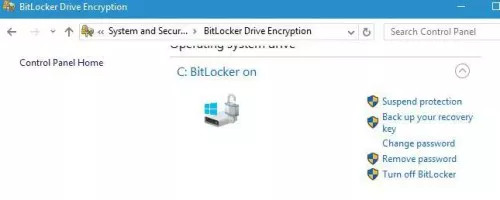
Schritt 4: Nach Abschluss klicken Sie auf "Schutz fortsetzen", um BitLocker mit aktualisierten Einstellungen neu zu aktivieren.
Lösung 2: Secure Boot korrekt konfigurieren
Secure Boot-Probleme sind eine der häufigsten Ursachen für BitLocker-Wiederherstellungsschlüssel-Anfragen. Eine korrekte Konfiguration behebt dies zuverlässig.
Option A: Secure Boot aktivieren (empfohlen)
Schritt 1: Drücken Sie beim Systemstart die BIOS-Taste (meist F2, F10, Del oder Esc).
Schritt 2: Navigieren Sie zu "Security" oder "Sicherheit" > "Secure Boot".
Schritt 3: Setzen Sie Secure Boot auf "Enabled" oder wählen Sie "Nur Microsoft".
Schritt 4: Speichern Sie mit F10 und starten Sie das System neu.
Option B: Secure Boot deaktivieren (für ältere Systeme)
Falls die Aktivierung nicht funktioniert oder Ihr System älter ist, kann auch die Deaktivierung helfen. Folgen Sie den gleichen Schritten, setzen Sie Secure Boot jedoch auf "Disabled".
Lösung 3: BIOS/UEFI auf neueste Version aktualisieren
Veraltete BIOS-Versionen verursachen häufig Kompatibilitätsprobleme mit BitLocker. Ein Update behebt dies oft dauerhaft.
So aktualisieren Sie Ihr BIOS:
- Identifizieren Sie Ihr Motherboard-Modell (Systeminformationen oder CPU-Z)
- Besuchen Sie die Support-Website Ihres Herstellers (ASUS, MSI, Gigabyte, Dell, HP, Lenovo)
- Laden Sie die neueste BIOS-Version herunter
- Folgen Sie den herstellerspezifischen Installationsanweisungen
- Starten Sie nach erfolgreichem Update neu
Tipp: Trennen Sie während des BIOS-Updates alle externen Geräte außer Maus und Tastatur.
Lösung 4: Automatisches Entsperren deaktivieren
Die Auto-Unlock-Funktion kann paradoxerweise dazu führen, dass BitLocker wiederholt nach dem Wiederherstellungsschlüssel fragt.
Schritt 1: Öffnen Sie Systemsteuerung > BitLocker-Laufwerksverschlüsselung.
Schritt 2: Klicken Sie neben Laufwerk C: auf "Automatisches Entsperren ausschalten".
Schritt 3: Starten Sie Ihren PC neu und prüfen Sie, ob das Problem behoben ist.
Lösung 5: Windows aktualisieren
Microsoft veröffentlicht regelmäßig Updates, die BitLocker-Bugs beheben und die Stabilität verbessern.
Schritt 1: Öffnen Sie Einstellungen (Windows-Taste + I).
Schritt 2: Gehen Sie zu "Update und Sicherheit" > "Windows Update".
Schritt 3: Klicken Sie auf "Nach Updates suchen" und installieren Sie alle verfügbaren Updates.
Schritt 4: Starten Sie nach der Installation neu.
Zusätzliche Tipps für hartnäckige Fälle
Falls die obigen Lösungen nicht funktionieren, versuchen Sie Folgendes:
Externe Geräte entfernen: Trennen Sie alle USB-Geräte, externe Festplatten und entfernen Sie CDs/DVDs vor dem Systemstart.
TPM löschen (Vorsicht!): Im BIOS unter "Security" > "TPM" können Sie das TPM-Modul zurücksetzen. Achtung: Dies erfordert eine vollständige BitLocker-Neukonfiguration.
Eingabeaufforderung nutzen: Öffnen Sie die Eingabeaufforderung beim Start (Shift + F10) und geben Sie ein:
manage-bde -unlock C: -rp [Ihr-Wiederherstellungsschlüssel]manage-bde -protectors -disable C:Datenrettung von BitLocker-verschlüsselten Geräten
Bevor Sie tiefgreifende Systemänderungen vornehmen, sichern Sie Ihre Daten. Falls während der Fehlerbehebung Daten verloren gehen, ist Tenorshare 4DDiG Datenrettungssoftware die zuverlässigste Lösung zur Wiederherstellung von BitLocker-verschlüsselten Laufwerken.
Herausragende Funktionen:
- Umfassende Dateityp-Unterstützung: Wiederherstellung von über 1000 Formaten (Fotos, Videos, Dokumente, Archive)
- Vielseitige Szenarien: Versehentliches Löschen, Formatierung, Virenbefall, Systemabsturz
- BitLocker-Spezialisierung: Professionelle Datenrettung von verschlüsselten Laufwerken
- Breite Gerätekompatibilität: PC-Festplatten, USB-Sticks, SD-Karten, externe Laufwerke


Datenwiederherstellung in drei Schritten
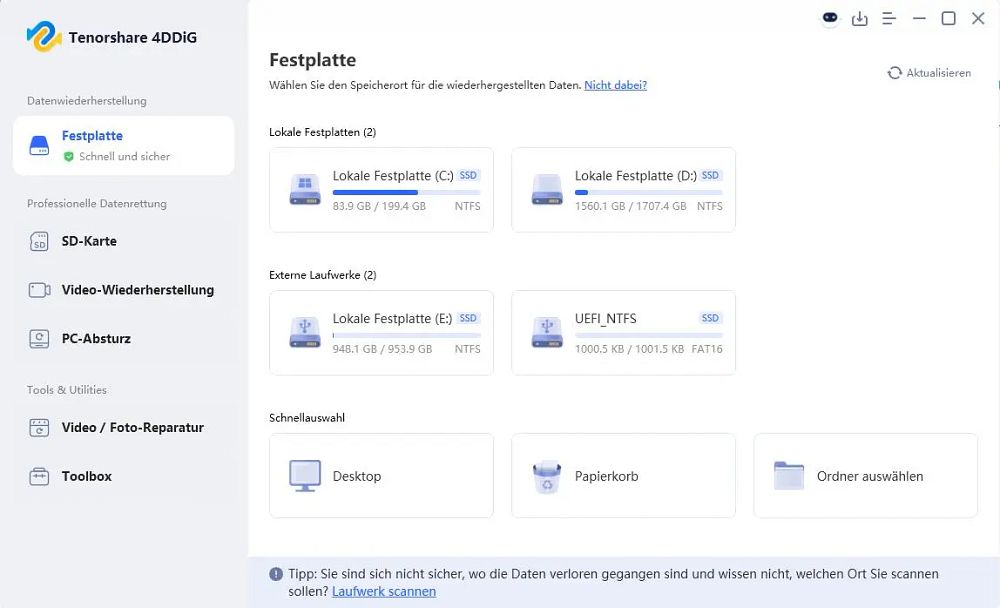
Schritt 1: Installieren Sie 4DDiG und wählen Sie Ihr BitLocker-verschlüsseltes Laufwerk.
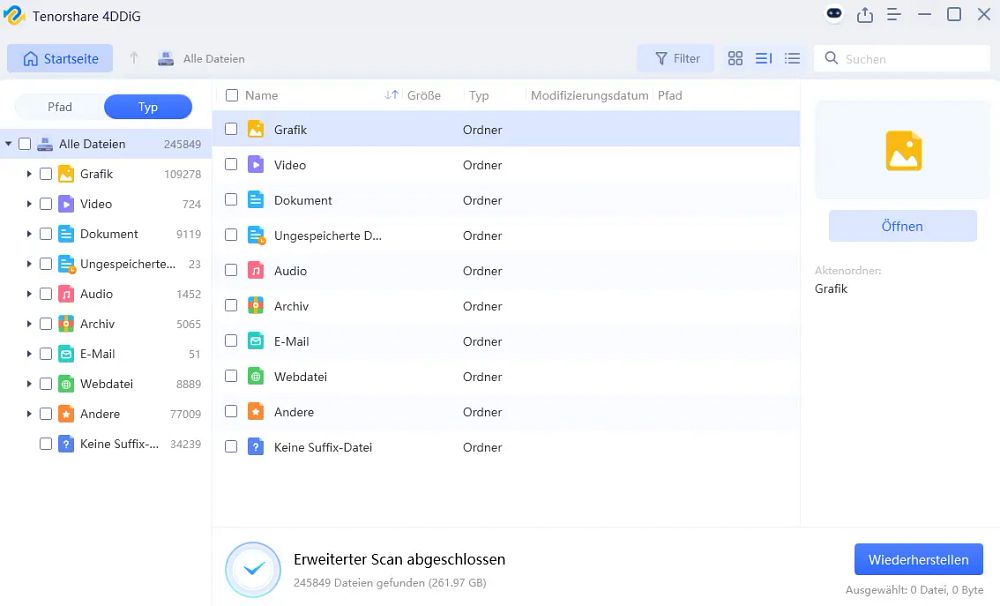
Schritt 2: Nach dem Scan sehen Sie alle wiederherstellbaren Dateien mit Vorschaufunktion.
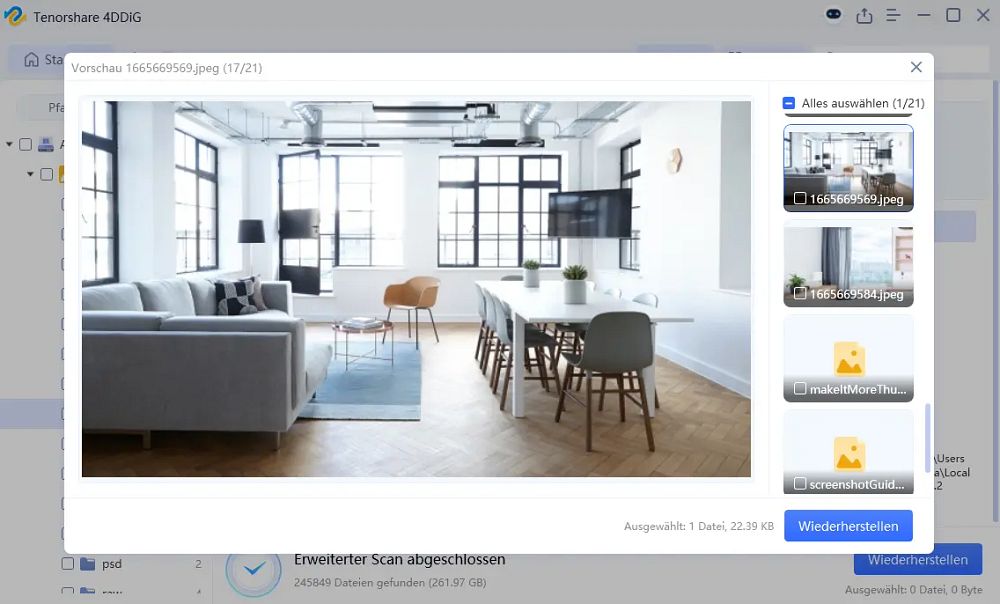
Schritt 3: Wählen Sie die Dateien aus und klicken Sie auf "Wiederherstellen". Speichern Sie die Daten auf einem anderen Laufwerk.
Häufig gestellte Fragen
Wo finde ich meinen BitLocker-Wiederherstellungsschlüssel?
Der Speicherort hängt von Ihrer ursprünglichen Auswahl ab:
- Microsoft-Konto: https://account.microsoft.com/devices/recoverykey
- USB-Flash-Laufwerk: Als Textdatei gespeichert
- Lokale Datei: Als .txt-Datei auf nicht verschlüsseltem Laufwerk
- Azure Active Directory: Für Unternehmensgeräte im Azure AD-Portal
- Ausgedruckt: Physischer Ausdruck bei der Einrichtung
Kann ich BitLocker komplett deaktivieren?
Ja, über Systemsteuerung > BitLocker-Laufwerksverschlüsselung > "BitLocker deaktivieren". Achtung: Dies entfernt den Verschlüsselungsschutz vollständig. Ihre Daten sind dann unverschlüsselt.
Fazit: Dauerhafte Lösung für BitLocker-Probleme
In über 95% der Fälle behebt eine der ersten drei Lösungen das Problem dauerhaft. Die Kombination aus BitLocker-Reset und korrekter Secure Boot-Konfiguration löst die meisten Wiederherstellungsschlüssel-Anfragen.
Wichtig: Erstellen Sie vor jeder Systemänderung ein Backup Ihrer wichtigen Daten. Für maximale Sicherheit und professionelle Datenrettung empfehlen wir Tenorshare 4DDiG Datenrettungssoftware – Ihre Versicherung gegen Datenverlust.
Mit diesen bewährten Methoden gehören ständige BitLocker-Wiederherstellungsschlüssel-Anfragen der Vergangenheit an. Beginnen Sie mit der einfachsten Lösung und arbeiten Sie sich bei Bedarf durch die weiteren Optionen – Ihr Problem wird gelöst sein.
Links
- USB‑Geräte werden nicht erkannt? So beheben Sie den Fehler in Windows 10/11
- Wie kann ich den Windows 10 Fehlercode 0xc00000e beheben?
- Wie repariere ich den Fehlercode 0xc00d5212 bei der Wiedergabe eines Videos?
- 2025 Behoben: Fehler: Die Quelldatei oder vom Quelldatenträger kann nicht gelesen werden
- Was ist 0x80070570 Fehler und wie kann man das Problem beheben?
Themen
- Technologie, allgemein
Kategorien
- windows datenwiederherstellung