Direkt zum Inhalt springen

News -

CMD als Administrator unter Windows ausführen - Detailliert erklärt

In bestimmten Situationen müssen Sie die Eingabeaufforderung als Administrator ausführen, um bestimmte Befehlszeilen zu verwenden, die Administratorrechte erfordern. Wissen Sie jedoch, wie man CMD als Administrator ausführen kann? In diesem Artikel bietet Ihnen MiniTool Solution drei einfache Methoden.

    Warum muss man CMD als Administrator ausführen?

    In den meisten Fällen reicht es aus, die Eingabeaufforderung als normaler Benutzer zu verwenden. Dadurch werden die grundlegenden Benutzerbedürfnisse erfüllt. In einigen anderen Fällen müssen Sie CMD als Administrator ausführen, um administrative Befehle auszuführen.

    Es gibt verschiedene Möglichkeiten zum Öffnen der Eingabeaufforderung unter Windows. Dementsprechend können Sie die Eingabeaufforderung auf zahlreiche Weise als Administrator ausführen.

    Im nächsten Abschnitt stellen wir Ihnen drei einfache und schnelle Methoden vor, mit denen Sie CMD unter Windows als Admin ausführen können. Lesen Sie einfach weiter.

    Verwandter Artikel: So überprüfen Sie, ob Sie unter Windows über Administratorrechte verfügen.

    Wie kann man CMD als Administrator ausführen?

    Hier ist eine Videoanleitung:

    Methode 1: Über das Power-User-Menü

    In Windows 10 gibt es ein Power-User-Menü (Win+X-Menü), das viele Optionen bietet, mit denen Sie schnell auf bestimmte Dienstprogramme zugreifen können. Die Eingabeaufforderung ist eine davon.

    Um die Eingabeaufforderung als Administrator auszuführen, folgen Sie diesen Schritten:

    1. Drücken Sie die Tastenkombination Windows + X, um das Power-User-Menü zu öffnen.
    2. Wählen Sie im Popup-Menü die Option Eingabeaufforderung (Administrator).
    Option „Eingabeaufforderung (Administrator)“ im Power-User-Menü auswählen

    Das Fenster Administrator: Eingabeaufforderung wird wie folgt angezeigt:
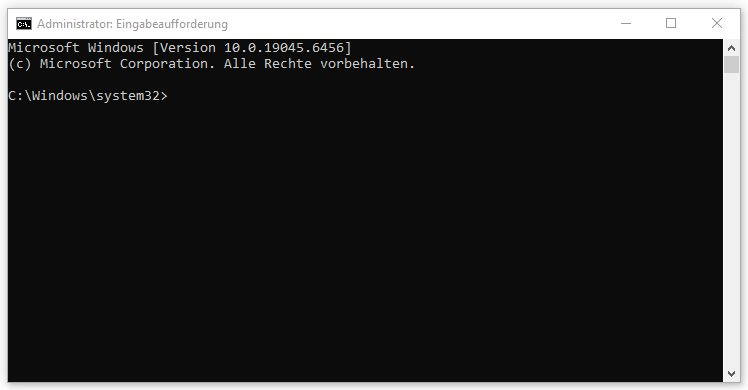
    Fenster „Administrator: Eingabeaufforderung“ wird geöffnet

    Dann können Sie die Befehle eingeben und ausführen, unabhängig davon, ob Administratorrechte erforderlich sind oder nicht.

    Tipp:
    In Windows 11 und einigen neuen Versionen von Windows 10 wurden die Optionen, die mit der Eingabeaufforderung relevant sind, aus dem Power-User-Menü entfernt. Wenn dies der Fall ist, fahren Sie einfach mit der nächsten Methode fort.

    Methode 2: Über das Startmenü

    Die zweite Möglichkeit, CMD als Administrator auszuführen, ist die Verwendung des Startmenüs. Gehen Sie einfach wie folgt vor:

    1. Klicken Sie auf die Start-/Windows-Taste in der unteren linken Ecke des Desktops.
    2. Geben Sie cmd in das Suchfeld ein.
    3. Klicken Sie mit der rechten Maustaste auf das Suchergebnis Eingabeaufforderung und wählen Sie die Option Als Administrator ausführen.
    „Als Administrator ausführen“ im Kontextmenü auswählen

    Mit den drei einfachen Schritten können Sie die Eingabeaufforderung unter Windows 11/10 ganz einfach als Administrator ausführen.

    Methode 3: Über das Ausführen-Dialogfeld

    Einige Benutzer neigen dazu, Anwendungen unter Windows über das Ausführen-Dialogfeld zu öffnen. In diesem Fall können Sie CMD über das Ausführen-Dialogfeld als Admin ausführen. So geht’s:

    Links

    Themen

    Kontakt

    Zugehörige Meldungen

    • 5 Lösungen: CHKDSK dauert ewig unter Windows 10/11

      Mit CHKDSK sind Sie in der Lage, eine Festplatte unter Windows 10 auf Fehler zu überprüfen. Manchmal dauert CHKDSK jedoch scheinbar ewig. Wie lässt sich dieses lästige Problem beheben? Wenn Sie auf dasselbe Problem stoßen, lesen Sie einfach diese Anleitung auf der MiniTool-Website, um hilfreiche und wirksame Lösungen zu entdecken.
      Warum dauert CHKDSK sehr lange?
      CHKDSK, auch bekannt als Che

    • Dateien mit CMD & leistungsstarker Alternative unter Windows wiederherstellen

      Sind Sie mit dem Dienstprogramm Eingabeaufforderung (CMD) vertraut? Als leistungsstarkes Befehlszeilen-Tool kann dieses Dienstprogramm eine Vielzahl von Aufgaben ausführen. In diesem Beitrag zeige ich Ihnen, wie Sie Dateien mit CMD wiederherstellen können, und stelle Ihnen eine leistungsstarke Datenrettungssoftware als Alternative vor, falls Sie CMD als schwierig empfinden.
      Können Sie Dateien

    • Wie bereinigen Sie den Computer mit CMD?


      Wie kann man CMD verwenden, um den Computer zu bereinigen, wenn der PC langsam im Speicherplatz mit niedrigen Festplatten ausgeführt wird? Wenn Sie an der richtigen Stelle kommen, finden Sie den Befehl, um diesen Beitrag auf der MiniTool-Website zu bereinigen, um den Festplattenraum zu veröffentlichen und die PC-Leistung zu verbessern.

      Es ist notwendig, Computer zu bereinigen
      Windows

    • Wiederherstellungslaufwerk für Windows 11 erstellen – 2 Methoden


      Was tun, wenn auf Ihrem Windows-PC ein schwerwiegendes Problem auftritt, z. B. wenn Sie nicht auf Windows zugreifen können? In diesem Fall können Sie ein Wiederherstellungslaufwerk verwenden, um die Windows-Wiederherstellungsumgebung (WinRE) zu öffnen. Entdecken Sie in diesem MiniTool-Artikel, wie Sie ein Wiederherstellungslaufwerk für Windows 11 erstellen und verwenden können.

      Wenn Ihr

    • Entwurf-Tab fehlt in Word 365: Ursachen & 6 schnelle Lösungen

      Word 365 ist ein praktisches Tool, das Nutzern beim Bearbeiten und Teilen von Word-, Excel-, PowerPoint- und OneNote-Dateien auf ihren Geräten hilft. Einige Nutzer berichten, dass bei der Verwendung von Word 365 oder Word der Entwurf-Tab fehlt. Falls dies der Fall ist, finden Sie in diesem MiniTool-Artikel mehrere hilfreiche Lösungen.
      Design-Tab fehlt in Word 365
      Warum fehlt der Entwurf-Tab