News -
Windows 11 Media Creation Tool: Was es ist und wie man es nutzt?
Auch wenn Sie das Media Creation Tool noch nie zuvor verwendet haben, haben Sie sicherlich schon einmal davon gehört. Es ist ein nützliches Tool im Windows-Betriebssystem. In der neuesten Version, Windows 11, gibt es natürlich das Media Creation Tool. Was ist das Windows 11 Media Creation Tool? Wie kann man das Media Creation Tool unter Windows 11 installieren und verwenden? Um mehr zu erfahren, lesen Sie weiter.
Das Media Creation Tool ist unter allen Windows-Versionen verfügbar. Haben Sie es schon einmal verwendet oder davon gehört? Kennen Sie die Hauptfunktionen dieses Tools? Falls nicht, machen Sie sich keine Sorgen. Im Folgenden zeigen wir Ihnen, was das Windows 11 Media Creation Tool ist und wie Sie es verwenden.
Was ist das Windows 11 Media Creation Tool?
Microsoft hat am 14. Oktober 2025 den Support für Windows 10 eingestellt. Im Vergleich zu Windows 10 enthält Windows 11 viele neue Funktionen und Änderungen. In der Zwischenzeit werden bestimmte wichtige Funktionen, Programme und Tools von Windows 10 auch in Windows 11 beibehalten, z. B. das Media Creation Tool.
In diesem Abschnitt stellen wir Ihnen die Definition und die Hauptfunktionen des Windows 11 Media Creation Tools vor.

Was kann das Windows 11 Media Creation Tool?
Das Media Creation Tool ist das einzige offizielle Upgrade-Tool, das von Microsoft angeboten wird. Natürlich besteht die wichtigste Funktion des Windows 11 Media Creation Tools darin, Benutzern dabei zu helfen, ihre PCs zu aktualisieren und Windows auf dem neuesten Stand zu halten.
Das Windows 11 Media Creation Tool stellt zwei Optionen für das Upgrade des Systems zur Verfügung:
- Jetzt Upgrade für diesen PC ausführen
- Installationsmedien (USB-Speicherstick, DVD oder ISO-Datei) für einen anderen PC erstellen
In diesem Fall können Sie entweder das Upgrade direkt durchführen oder einen bootfähigen USB-Speicherstick, eine bootfähige DVD oder eine ISO-Datei erstellen, um Windows 11 auf einen anderen PC zu installieren. Außerdem kann das bootfähige Laufwerk zur Neuinstallation von Windows 11 verwendet werden, wenn das System abstürzt.
Wie kann man das Media Creation Tool unter Windows 11 verwenden?
Bevor Sie das Media Creation Tool unter Windows 11 herunterladen und installieren, müssen Sie auf Folgendes berücksichtigen:
- Sichern Sie Ihr aktuelles System oder die auf Ihrer Festplatte gespeicherten wichtigen Daten.
- Bereiten Sie ein USB-Flash-Laufwerk mit mindestens 8 GB Speicherplatz vor.
- Stellen Sie sicher, dass Ihr Windows-Computer über eine stabile Internetverbindung verfügt.
Lesen Sie auch: Windows 11-Arbeitsgruppe: Nicht alle Computer werden im Netzwerk angezeigt – 8 Lösungen.
Schritt 1: Windows 11 Media Creation kostenlos herunterladen
- Öffnen Sie einen Browser auf Ihrem PC.
- Besuchen Sie die offizielle Downloadseite bei Microsoft, um das Tool kostenlos herunterzuladen.
- Gehen Sie zum Abschnitt Windows 11-Installationsmedium erstellen.
- Klicken Sie dort auf die Schaltfläche Jetzt herunterladen.

Schritt 2: Windows 11 installieren oder Installationsmedium erstellen
- Öffnen Sie den Speicherort des heruntergeladenen Media Creation Tools und doppelklicken Sie darauf, um es auszuführen.
- Akzeptieren Sie im Popup-Fenster die Lizenzbedingungen.
- Im Fenster Was möchten Sie vorgehen? werden zwei Optionen angezeigt.
Option 1: Jetzt Upgrade für diesen PC ausführen
- Markieren Sie die Option Jetzt Upgrade für diesen PC ausführen und klicken Sie auf Weiter.
- Warten Sie bitte geduldig, wenn Windows 11 heruntergeladen wird. Die Dauer hängt von Ihrem PC und der Internetverbindung ab.
- Warten Sie anschließend, bis die Einstellungen und Konfigurationen überprüft werden.
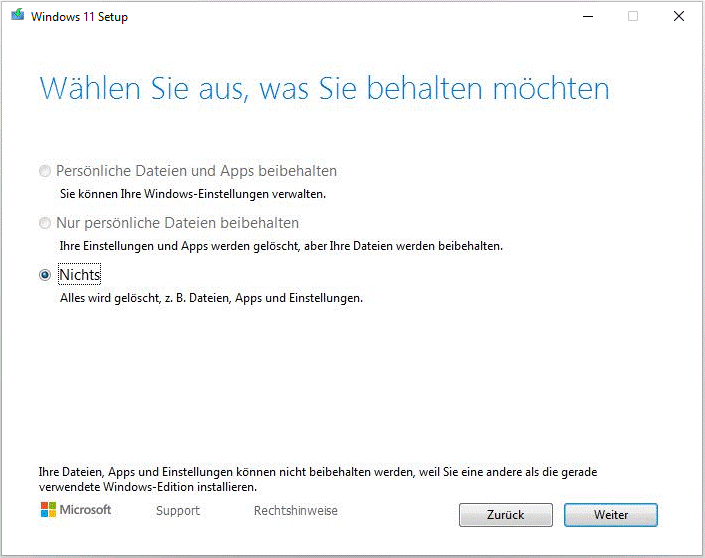
- Wählen Sie eine Option zwischen Persönliche Dateien und Apps beibehalten, Nur persönliche Dateien beibehalten und Nichts aus. Klicken Sie danach auf Weiter.
- Folgen Sie den Anweisungen auf dem Bildschirm, um Windows 11 auf Ihrem PC zu installieren.
Option 2: Installationsmedien (USB-Speicherstick, DVD oder ISO-Datei) für einen anderen PC erstellen
- Wählen Sie die Option Installationsmedien (USB-Speicherstick, DVD oder ISO-Datei) für einen anderen PC erstellen und klicken Sie auf Weiter, um fortzufahren.
- Legen Sie manuell die Sprache und Edition fest. Alternativ können Sie die Option Empfohlene Optionen für diesen PC verwenden aktivieren.
- Klicken Sie auf Weiter.

Links
- Windows 10 Media Creation Tool kann USB nicht finden
- Windows 11 Media Creation Tool Fehler 0x8007007B-0xA001B? [Behoben]
- Behoben: Media Creation Tool Fehlercode 0x80070456 – 0xA0019
- So erstellen Sie ein Notfall-Wiederherstellungslaufwerk unter Windows 10/11
- 2 Tools zur Erstellung eines bootfähigen Backups unter Windows 11/10