
Pressemitteilung -
Beste kostenlose Tools zur Wiederherstellung und Reparatur von Festplatten unter Windows
Zeigt Ihr Computer oder Ihre Festplatte seltsames Verhalten? Es könnte sich um eine fehlerhafte Festplatte handeln. Nachfolgend sind einige typische Warnzeichen aufgeführt.
7 Anzeichen dafür, dass Ihre Festplatte ausfällt oder beschädigt ist
Hier sind einige der häufigsten Anzeichen dafür, dass Ihre Festplatte beschädigt ist oder zu versagen beginnt:
1. Sie können nicht auf die Festplatte zugreifen und sehen Fehlermeldungen wie:
- Das Gerät ist nicht bereit.
- Das Laufwerk ist nicht zugänglich.
- Das Volume enthält kein erkanntes Dateisystem.
- Die Datei oder das Verzeichnis ist beschädigt und nicht lesbar.
2. Dateien oder Ordner verschwinden plötzlich oder werden beschädigt.
3. Die Festplatte wird extrem langsam.
4. Das Laufwerk wird ständig getrennt oder verschwindet.
5. Sie hören Klickgeräusche von der Festplatte.
6. Sie erleben häufige Systemabstürze: schwarze Bildschirme, blaue Bildschirme, zufällige Neustarts usw.
7. Tools zur Festplattengesundheit zeigen Warnungen an oder geben an, dass die Festplatte repariert werden muss.
Wenn eines dieser Probleme auftritt, stellen Sie sich wahrscheinlich die Frage:
Kann ich meine Festplatte reparieren, ohne Daten zu verlieren?
Lesen Sie weiter, um die Antwort zu erhalten.
Kann eine Festplatte repariert werden
Das hängt davon ab. Lassen Sie es uns aufschlüsseln.
Wenn Ihre Festplatte logische Fehler, wie Dateisystemprobleme, aufweist, aber noch von Ihrem PC erkannt wird, können Sie versuchen, sie mit Tools wie CHKDSK zu reparieren.
Wenn CHKDSK nicht funktioniert, können Sie versuchen, die Dateien wiederherzustellen und dann die Festplatte zu formatieren.
Wenn Ihre Festplatte jedoch physisch beschädigt ist – etwa durch Stürze, Überhitzung oder Verbiegen – ist eine Reparatur in der Regel nicht möglich.
Als Nächstes sehen wir uns an, wie Sie eine Festplatte mit integrierten Windows-Dienstprogrammen und professionellen Festplattenreparaturtools reparieren können.
So können Sie eine Festplatte reparieren, ohne Daten zu verlieren
Möchten Sie eine Festplattenreparatur ohne Datenverlust durchführen? Sichern oder stellen Sie Ihre Dateien zuerst wieder her.
Wichtig – Wiederherstellen von Dateien von einer beschädigten Festplatte, bevor Sie eine Reparatur versuchen
Wenn das Laufwerk noch zugänglich ist, sichern Sie wichtige Dateien sofort auf eine andere Festplatte.
Wenn das Laufwerk nicht zugänglich ist, verwenden Sie ein Datenwiederherstellungstool wie MiniTool Power Data Recovery, um die Festplatte zu scannen und Ihre Dateien wiederherzustellen.
Dieses Windows-Dateiwiederherstellungstool unterstützt die Wiederherstellung von Dateien auch von beschädigten oder RAW-Laufwerken.
Unterstützte Dateitypen sind Dokumente, Bilder, Videos, Audiodateien, E-Mails, Archive und andere Typen.
Zusätzlich zur Festplattenwiederherstellung funktioniert dieses Tool auch hervorragend für die Wiederherstellung von SSD-Karten, SD-Karten, USB-Sticks, CDs/DVDs und mehr.
Ist MiniTool Power Data Recovery kostenlos?
Es gibt eine kostenlose Edition. MiniTool Power Data Recovery Kostenlos ermöglicht es Ihnen, Ihre Festplatte kostenlos zu scannen und die gefundenen Dateien in der Vorschau anzuzeigen. Außerdem unterstützt es die Wiederherstellung von bis zu 1 GB an Dateien kostenlos.
Klicken Sie nun auf die Schaltfläche unten, um MiniTool Power Data Recovery herunterzuladen und zu installieren, und verwenden Sie es, um Dateien von einer beschädigten Festplatte wiederherzustellen.

Schritt 1. Wählen Sie die Festplatte zum Scannen aus.
Öffnen Sie MiniTool Power Data Recovery.
Auf der Hauptoberfläche sehen Sie eine Liste der erkannten Laufwerke unter Logische Laufwerke.
Wählen Sie die beschädigte oder unzugängliche Festplatte aus und klicken Sie auf Scannen.
Oder wechseln Sie zur Registerkarte Geräte, um eine gesamte Festplatte zu scannen.
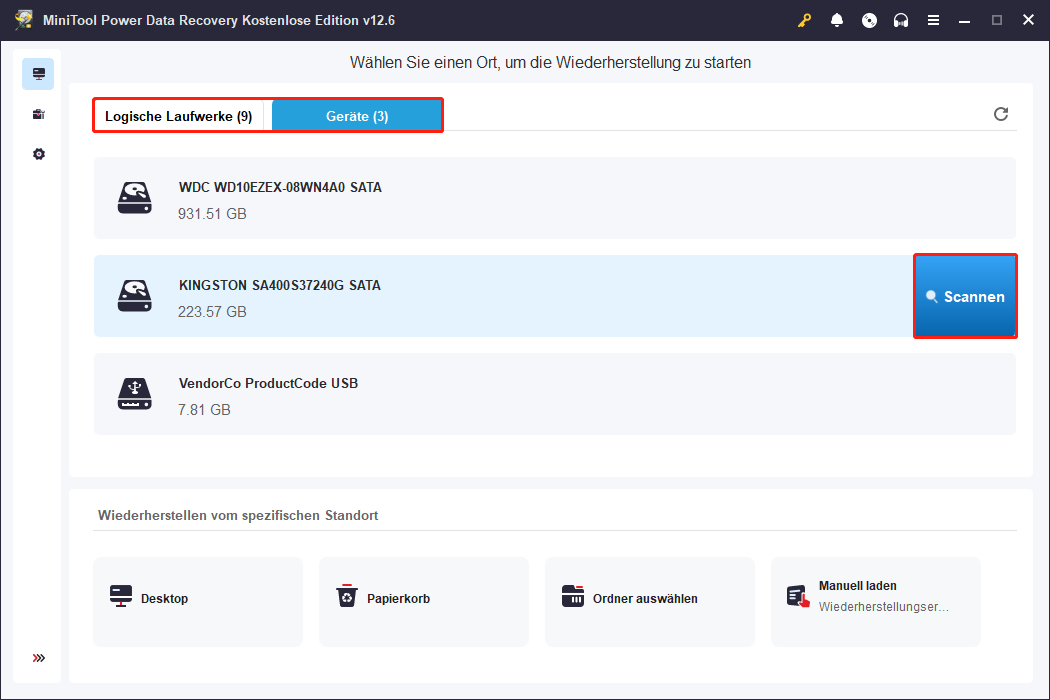
Der Scan kann je nach Laufwerksgröße, Zustand der Festplatte oder Datenmenge einige Zeit in Anspruch nehmen.
Schritt 2. Suchen Sie Dateien über Pfad oder Typ.
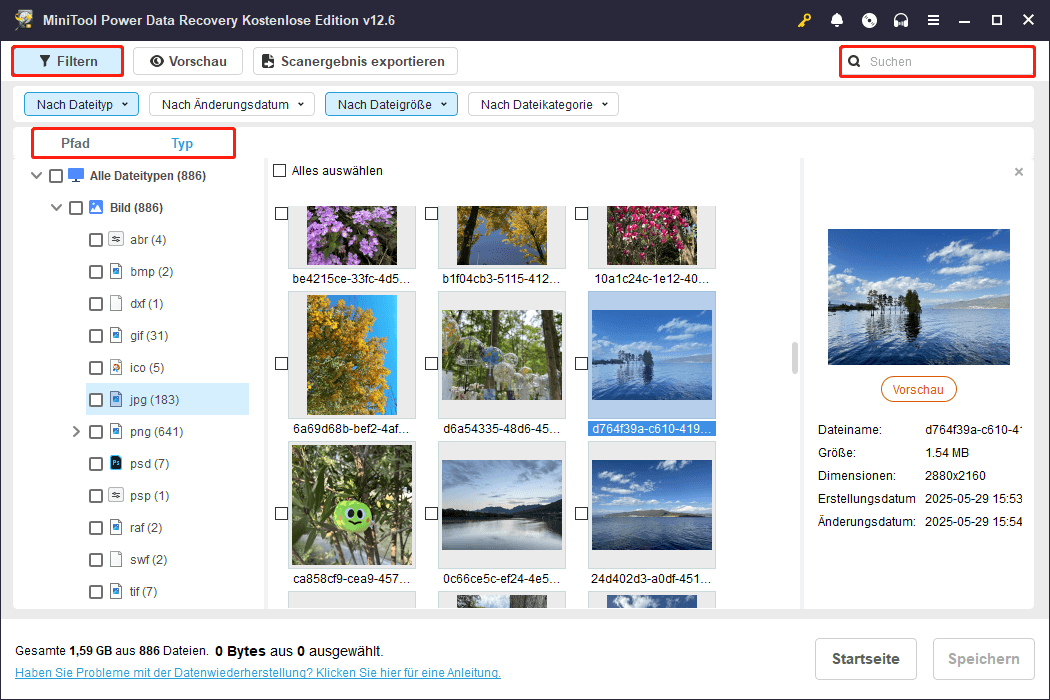
Nach Abschluss des Scans überprüfen Sie Ihre Dateien in der Ansicht Pfad oder Typ. Um die Dateiliste einzugrenzen, verwenden Sie die Funktionen Filtern oder Suchen.
>> Verwenden Sie die Registerkarte Pfad:
Diese Ansicht zeigt gefundene Dateien basierend auf ihrer ursprünglichen Ordnerstruktur. Sie müssen die Ordner erweitern, um die gewünschten Dateien zu finden.
Vergessen Sie nicht, die Kästchen neben den Dateien zu markieren, die Sie wiederherstellen möchten.
>> Verwenden Sie die Registerkarte Typ:
Diese Ansicht organisiert gefundene Dateien nach Dateityp und Datenformat (z. B. docx, ppt, pdf, jpg, mp4).
Dies ist hilfreich, wenn Sie nach einem bestimmten Dateityp suchen.
>> Verwenden Sie Filter und Suchen, um Zeit zu sparen:
Darüber hinaus können die Funktionen Filter und Suchen Ihnen helfen, die gewünschten Dateien schneller zu finden.
- Filtern: Blendet unerwünschte Dateien aus, indem Sie den Dateityp, das Änderungsdatum, die Dateigröße und die Dateikategorie festlegen.
- Suchen: Verwenden Sie einen Teil oder den vollständigen Dateinamen, um nach einer bestimmten Datei oder einem Ordner zu suchen.
Sie können alle diese Funktionen kombinieren, um die benötigten Dateien schneller zu finden.
Schritt 3. Vorschau und Speichern der wiederhergestellten Dateien.
Doppelklicken Sie auf jede Datei, um ihren Inhalt in der Vorschau anzuzeigen. Dies hilft sicherzustellen, dass die Dateien vollständig und nicht beschädigt sind.
Nachdem Sie die Dateien überprüft haben, klicken Sie auf die Schaltfläche Speichern. Wählen Sie dann eine andere Festplatte aus und klicken Sie auf OK, um sie zu speichern.
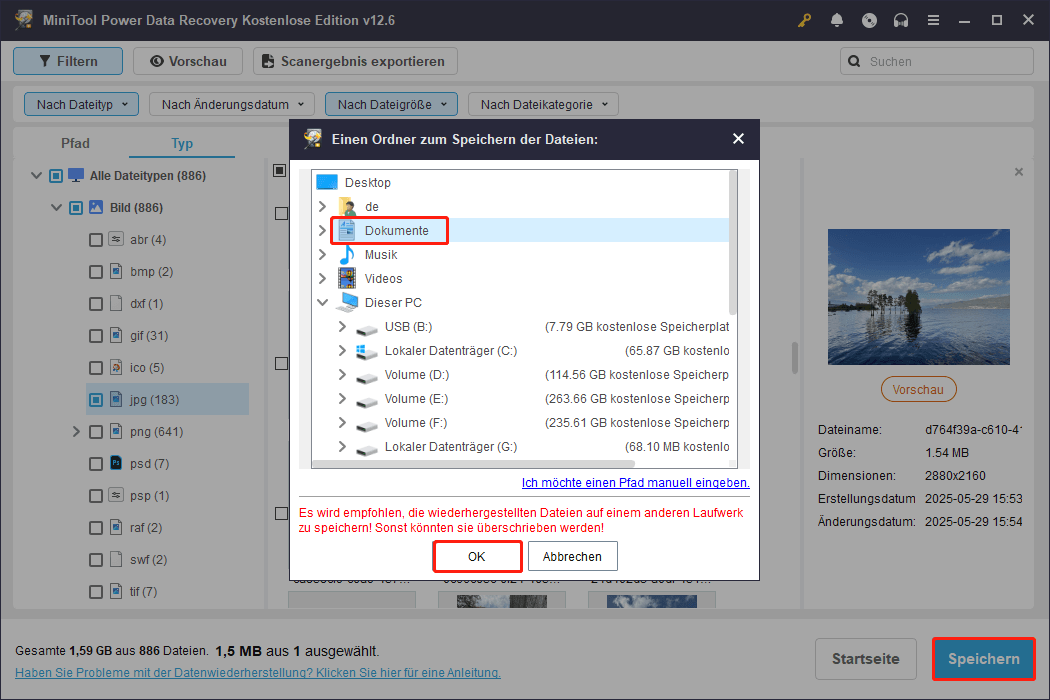
Sobald Ihre Daten sicher sind, können Sie mit der Reparatur der Festplatte fortfahren.
Um eine Festplatte zu reparieren, versuchen Sie zuerst, den Festplattentreiber zu aktualisieren oder neu zu installieren. Verwenden Sie anschließend das Fehlerüberprüfungstool oder CHKDSK, um Dateisystemfehler zu reparieren. Schließlich formatieren Sie die Festplatte.

Links
- Beste kostenlose Tools zur Wiederherstellung und Reparatur von Festplatten unter Windows
- Wie man ein USB-Laufwerk unter Windows formatiert – Schritt-für-Schritt-Anleitung
- Alternativen zu Seagate File Recovery: Probieren Sie diese Datenrettungstools aus
- Wie man Lightroom-Katalogdateien auf einfache Wiese wiederherstellt
- [Gelöst] Wie Sie gelöschte GoPro-Dateien wiederherstellen
Themen
Kategorien
MiniTool® Software Ltd. ist ein professionelles Software-Entwicklungsunternehmen und stellt den Kunden komplette Business-Softwarelösungen zur Verfügung. Die Bereiche fassen Datenwiederherstellung, Datenträgerverwaltung, Datensicherheit und den bei den Leuten aus aller Welt immer beliebteren YouTube-Downloader sowie Videos-Bearbeiter. Bis heute haben unsere Anwendungen weltweit schon über 40 Millionen Downloads erreicht. Unsere Innovationstechnologie und ausgebildeten Mitarbeiter machen ihre Beiträge für Ihre Datensicherheit und -integrität.